https://vuejs.org/
Es un framework de Javascript para crear interfaces de usuarios. Incorpora HTML, CSS y JS. Puede colocarse en un solo documento: script (JS), style (CSS) y template (HTML). Arquitectura en componentes: data, components, methods.
Se instala por parte de node.js de la siguiente manera:
npm install -g @vue/cli
vue create my-app
Donde my-app, es la carpeta de la aplicacion. Se entra a la carpeta y se ejecuta el comando npm run-serve para ejecutar el programa.
cd my-app
npm run serve
Y se utiliza los siguientes comandos para acceder por Visual Studio Code.
cd my-app
code .
Se adjunta el código de la siguiente manera:
<!-- development version, includes helpful console warnings -->
<script src="https://cdn.jsdelivr.net/npm/vue@2/dist/vue.js"></script>
<!-- production version, optimized for size and speed -->
<script src="https://cdn.jsdelivr.net/npm/vue@2"></script>
La sintaxis del código es la siguiente: CSS
<div id="app">
  {{ message }}
</div>
JS
var app = new Vue({
  el: '#app',
  data: {
    message: 'Hello Vue!'
  }
})
Nota: No se puede instanciar un vue para la etiqueta html o body se hace una instancia de vue por cada elemento, y tiene ciertos elementos:
-
el:
Propiedad que elige el selector (css) -
data:
Propiedad en donde se guardan los datos que se utilizarán en el elemento, instancia.
Se guardan los datos de la siguiente manera:- string: 'string'
- boleano: true|false
- array: []
- objeto: {nombreAtributo: valor, nombreAtributo2: valor}
-
{{$variable}}
Se reemplaza el valor sea por el valor de la variable o el resultado de una función.
Reacciona a los eventos, se puede representar los eventos como v-on o como @. También se puede mezclar los métodos con Jquery.
html
<p v-on:click="nuevoMensaje">{{mensaje}}</p>
/*o
<p @click="nuevoMensaje">{{mensaje}}</p>
*/
JS
var app = new Vue({
  el: '#app',
  data: {
    message: 'Hello Vue!'
  },
  methods: {
    nuevoMensaje: function(){
      this.mensaje = 'Perfecto! ya ves que es muy fácil.';
    }
  }
})
Details
v-model se une los valores de un formulario o input. Asociando valores a la clabe de manera reactiva. JS
var app = new Vue({
  el: '#app',
  data: {
    message: 'Cambia el mensaje';
  }
})
v-show permite mostrar u ocultar el elemento en el que se encuentra.
<main>
<div @click="ok=!ok"> Pulsa para alternar </div>
<div v-look="ok" class="animated bounceInLeft"> Ahora soy visible</div>
v-if elimina la etiqueta en la que se encuentra.
<div v-if="mensaje" class="animated rollIn"> La condición se cumple</div>
v-else necesita de v-if, para poder utilizarse. Funciona como else.
<div v-if="mensaje" class="animated rollIn"> La condición se cumple</div>
<div v-else class="animated rollIn"> La condición no se cumple</div>
v-else necesita de v-if, para poder utilizarse. Funciona como elseif. Nueva opción.
<div v-if="mensaje === 'A'" class="animated rollIn"> La letra es A</div>
<div v-elseif="mensaje === 'B'" class="animated rollIn"> La letra es B</div>
<div v-else class="animated rollIn">No es A ni B</div>
v-for es para iterar, realizar un ciclo. Este caso es para arreglos.
  <ul>
  <li v-for="ciudad in ciudades" class="animated rollIn"> {{ciudad.nombre}}</li>
  </ul>
Para objetos es:
  <ul>
  <li v-for="dato in datosUsuarios" class="animated rollIn"> {{dato}}</li>
  </ul>
Para mostrar la llave y el valor
  <ul>
    <li v-for="(value, key) in datosUsuarios" class="animated rollIn"> <b>{{key}}:</b> {{value}}</li>
  </ul>
Ingresará el valor del argumento dentro de la etiqueta. La diferencia, es que en html, se puede incorporar etiquetas html.
  <div v-text="mensaje1"></div>
  <div v-html="mensaje2"></div>
Asociar un atributo o etiqueta html con una expresión. Puedes cambiar de clase como en la línea 3 (considerando que tienes un estilo anterior.
  <div v-bind:title="mensaje"> Colocate encima para mostrar su titulo </div>
  <div :title="mensaje">Es lo mismo, pero simplificado </div>
  <div :class="{rojo:claseRojo, borde:nuevoBorde} @click="claseRojo=!claseRojo"></div>
Los componentes son pedazos de código encapsulado con su propia lógica.
Solo se puede agregar un elemento padre o root, es decir, no se pueden tener 2 elementos de mismo nivel si no están dentro de otro elemento. Para colocar varios varias etiquetas, es necesario colocar acento invertido `.
Es necesario separar template, data,
vue.js
Vue.component('mi-componente',{
   template: `<div>
                <h1>COMPONENTES</h1>
                <b>Esto es un componente.</p>
                <p>Y lo puedo utilizar tantas veces como quiere</p>
             </div>`,
   data: function(){
                     return{
                      nuevoTexto:'Este es un nuevo texto';
                     }
                   }
});
HTML
<mi-componente></mi-componente>
Otra manera de realizar platillas, es con un script en HTML y se especifica la plantilla en vue: HTML
<script type="text/template" id="plantilla">
           <div>
                <h1>COMPONENTES</h1>
                <b>Esto es un componente.</p>
                <p>Y lo puedo utilizar tantas veces como quiere</p>
           </div>
</script>
vue.js
Vue.component('mi-componente',{
   template: `#plantilla`,
   data: function(){
                     return{
                      nuevoTexto:'Este es un nuevo texto';
                     }
                   }
});
Otra manera de realizar platillas, es con un script en HTML y se especifica la plantilla en vue: HTML
<template id="plantilla">
           <div>
                <h1>COMPONENTES</h1>
                <b>Esto es un componente.</p>
                <p>Y lo puedo utilizar tantas veces como quiere</p>
           </div>
</template>
vue.js
Vue.component('mi-componente',{
   template: `#plantilla`,
   data: function(){
                     return{
                      nuevoTexto:'Este es un nuevo texto';
                     }
                   }
});
Otra manera de realizar plantillas, es en una etiqueta "nueva", colocando el atributo inline-template.
HTML
<plantilla inline-template>
           <div>
                <h1>COMPONENTES</h1>
                <b>Esto es un componente.</p>
                <p>Y lo puedo utilizar tantas veces como quiere</p>
           </div>
</plantilla>
vue.js
Vue.component('mi-componente',{
   template: `#plantilla`,
   data: function(){
                     return{
                      nuevoTexto:'Este es un nuevo texto';
                     }
                   }
});
Para reconocer datos para que el template pueda reconocerlos.
Vue.js
vue.component('libro', {
  props: ['titulo', 'autor'],
  template:
`<h1>
    <a :href="url">{{titulo}}</a>
    {{autor}}
</h1>`,
})
new Vue({
  el:'main',
  data: {
    elTitulo: 'Quien se ha comido mi queso',
    elAutor: 'Spencer Johnson',
    laUrl: 'https://es.wikipedia.org/wiki/%C2%BFQui%C3%A9n_se_ha_llevado_mi_queso%3F',
  },
})
HTML
<libro :titulo="elTitulo" :autor="elAutor" :url="laUrl"></libro>
Se utiliza para reemplazar un valor con otro en un componente, en dado caso que haya más de un slot, se le coloca atributo name="nombreSlot". vue.js
Vue.component('advertencia', {
  props: ['mensaje'],
    template:
       `<div>
         <slot name="aviso">AVISO</slot>
         <slots>{{mensaje}}</slots>
        </div>`,
})

new Vue({
  el:'main',
  data: {
    advertencia: 'Los cambios se han guardado con exito'
  },
})
HTML
<advertencia class="advertencia" :mensaje:"advertencia">
  <template slot="aviso">¡Cuidado!</template>
  <template>Error al conectar a la base de datos</template>
</advertencia>
Aparece o desaparece de la pantalla. Hay 6 clases de entrada/salida, la inserción del elemento es como la siguiente imagen:
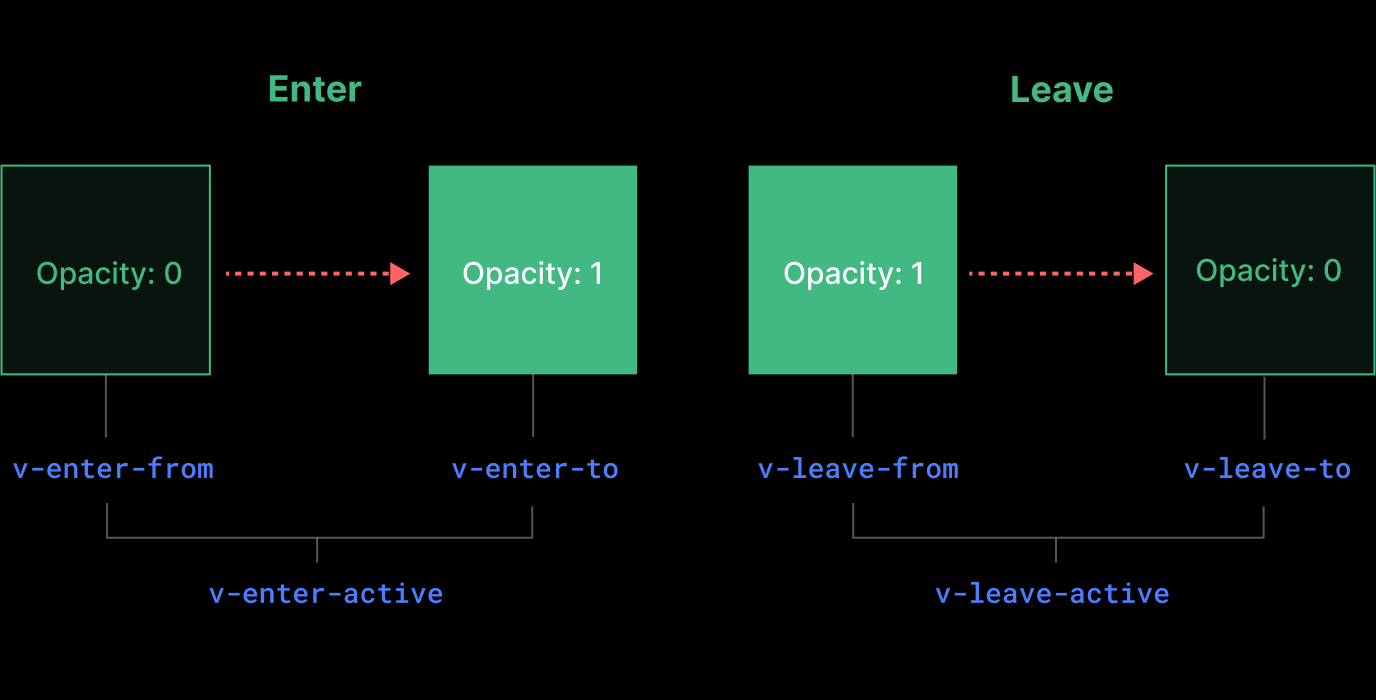
-
v-enter
-
v-enter-actove
-
v-enter-to
-
v-leave
-
v-leave-active
-
v-leave-to
-
Simple manera de realizar transición.
HTML
<div id="selector">
  <button v-on:click="mostrar = !mostrar">Haz click</button>
  <transition v-on:click="fade">
   <p v-if="mostrar">Transición simple</p>
  </transition>
</div>
CSS
.fade-enter-active, .fade-leave-active{
  opacity: 1;
  transition-duration: .5s;
}
.fade-enter, .fade-leave-to{
  opacity: 0;
}
- Explicando cada parte de la animación. HTML
<div id="selector">
  <button v-on:click="mostrar = !mostrar">Haz click</button>
  <transition v-on:click="mi-trans">
   <p v-if="mostrar">Transición simple</p>
  </transition>
</div>
CSS
.mi-trans-enter-active{
  background-color: #000;
  opacity: 0;
  margin-left: -500px;
}
.mi-trans-enter-to{
  background-color: #eee;
  opacity: 1;
  transition-duration: 2s;
  margin-left: 0px;
}
.mi-trans-leave-active{
  background-color: #eee;
  opacity: 1;
  transition-duration: 2s;
}
.mi-trans-leave-to{
  background-color: #000;
  opacity: 0;
  margin-left: -500px;
}
- Realizas transiciones simples con transition, CSS HTML
<div id="selector">
  <button v-on:click="mostrar = !mostrar">Haz click</button>
  <transition v-on:click="mi-trans">
   <p v-if="mostrar">Transición simple</p>
  </transition>
</div>
CSS
.mi-trans-enter-active{
  animation: mi-animacion .5s;
}
.mi-trans-leave-active{
  animation: mi-animacion .5s reverse
}
@keyframes mi-animacion{
  0%{
    transform: scale(0);
    background-color: #000;
    opacity: 0;
  }
 50%{
    transform: scale(1.5);
  }
  100%{
    transform: scale(1);
    background-color: #DE0000;
    opacity: 1;
  }
}
- Realizando transiciones personalizadas: Se utiliza los mismos tipos pero al final se le agrega -classes.
<!-- assuming Animate.css is included on the page -->
<Transition
  name="custom-classes"
  enter-active-class="animate__animated animate__tada"
  leave-active-class="animate__animated animate__bounceOutRight"
>
  <p v-if="show">hello</p>
</Transition>
Se pueden usar filtros para los textos y números en interpolaciones ({{}}), o atravéz de v-line.
Vue.js
// Global
Vue.filter('capitalizer', function (value){
  if(!value) return ''
  value=value.toString()
  return value.charAt(0).toUpperCase() + value.slice(1)
})
//local
el:'main',
data:{...},
filters:{
          mayusculas: function(value){
            if(!value) return ''
            value = value.toString()
            return value.toUpperCase()
          }
        }
HTML
<main>
  <p>{{texto | mayusculas}}</p>
  <p>{{texto | capitalize}}</p>
</main>
Serie de acciones, son serie de funciones para evitar muchas funciones, con la diferencia de que se guarda en cache. A menos que no haya cambios, no se realizará el proceso. Y las funciones deben de realizarse de nuevo. vue.js
var vm = new VUe({
  el: 'main',
  data: {
    mensaje: 'Mensaje invertido'
  },
  computed: {
    mensajeInvertido(){
      return this.mensaje.split('').reverse().join('')
    }
  }
})
HTML
<p>{{mensajeInvertido}}</p>
Tiene el objetivo de realizar peticiones http.
https://github.com/axios/axios