Layout de abas
✨ Branch: tab-layout
Introdução
O Tab Layout é um paradigma de estruturação de layouts criado no Store Framework para permitir a construção de layouts com abas ou guias.
Neste paradigma, temos dois containers: o tab-list e o tab-content. Em cada um destes containers, temos os itens que os compõem. Dentro do tab-list, temos os tab-list.item. Já no tab-content, temos os tab-content.item.
Abaixo, veremos um exemplo de implementação de um tab layout.
Primeiro, é necessário declarar o block tab-layout no template desejado:
{
  "store.custom#about-us": {
    "blocks": [
      ...
      "tab-layout"
    ]
  }
}
Depois, é necessário declarar um tab-list e um tab-content como children do tab-layout:
...
"tab-layout": {
  "children": [
    "tab-list",
    "tab-content"
  ]
}
Com isso, temos esses dois containers como componentes do nosso tab-layout. O próximo passo é declarar os tab-list.item e tab-content.item como children do tab-list e do tab-content, respectivamente:
...
"tab-list": {
  "children": [
    "tab-list.item#1",
    "tab-list.item#2"
    ]
}
...
"tab-content": {
"children": [
"tab-content.item#1",
"tab-content.item#2"
]
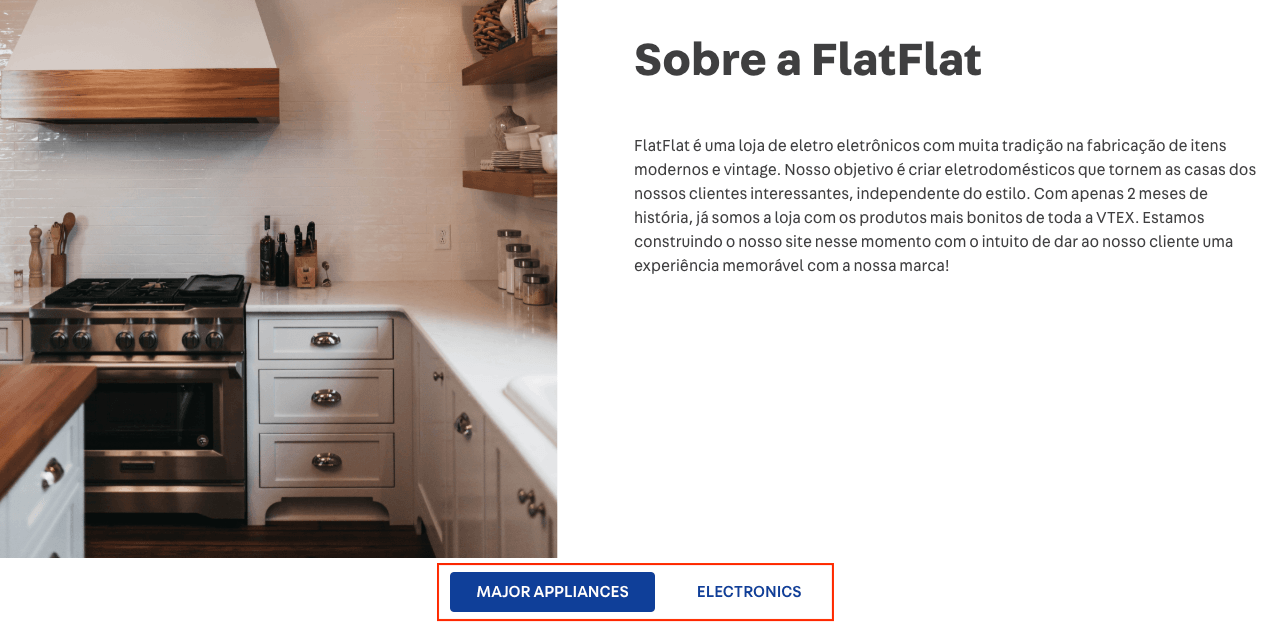
}Na próxima etapa, temos declarar que as propriedades dos tab-list.item. O código abaixo gera uma interface de tabs como a desta imagem:
A propriedade tabId é muito importante, pois ela é a chave que conecta o botão de um tab-list.item com um tab-content.item.
...
"tab-list.item#1": {
  "props": {
    "tabId": "majorAppliances",
    "label": "Major Appliances",
    "defaultActiveTab": true
  }
},
"tab-list.item#2": {
  "props": {
    "tabId": "electronics",
    "label": "Electronics"
  }
}
A seguir, vamos declarar as children e as props dos tab-content.item.
No array de children, é possível incluir diversos blocks como rich-text, info-card, image, flex-layout e etc.
Na prop tabId, é necessário incluir os mesmos ids declarados nos tab-list.item para que o link entre a aba e o conteúdo funcione.
...
"tab-content.item#1": {
  "children": [
    "rich-text#1"
  ],
  "props": {
    "tabId": "majorAppliances"
  }
},
"tab-content.item#2": {
  "children": [
    "rich-text#2"
  ],
  "props": {
    "tabId": "electronics"
  }
}
Por fim, você deve declarar as propriedades do seu conteúdo. No nosso exemplo, colocamos apenas um rich-text em cada tab-content.item:
"rich-text#1": {
  "props": {
    "text": "Texto para Major Appliances",
    "textPosition": "CENTER",
    "font": "t-heading-3"
  }
},
"rich-text#2": {
  "props": {
    "text": "Texto para Electronics",
    "textPosition": "CENTER",
    "font": "t-heading-3"
  }
}
Atividade
Nesta atividade, vamos criar a estrutura simples de um tab layout, conforme imagem abaixo. Mais tarde, vamos incluir algum conteúdo para estilizar nossa página customizada.

-
No arquivo about-us.jsonc criado anteriormente, adicione um tab-layout#home ao template store.custom#about-us;
-
Declare o bloco tab-layout#home e adicione como seus children um tab-list#home e um tab-content#home;
-
Declare um tab-list#home e adicione como seus children um tab-list.item#home1 e um tab-list.item#home2;
-
Declare as props do tab-list.item#home1 de maneira que a interface exiba o texto "Major Appliances". (Dica: não se esqueça que incluir nas props um tabId = "majorAppliances" e a propriedade defaultActiveTab = true);
-
Declare as props do tab-list.item#home2 de maneira que a interface exiba o texto "Electronics". (Dica: não se esqueça que incluir nas props um tabId = "electronics");
-
Agora, vamos para a parte o conteúdo. Declare um tab-content#home no seu tema e adicione os children tab-content.item#home1 e tab-content.item#home2;
-
Em cada tab-content.item, declare apenas um rich-text como children (por exemplo, rich-text#home1 e rich-text#home2);
-
Depois, inclua uma prop tabId em cada tab-content.item de maneira que aconteça o link entre o tab-list criado anteriormente e tab-content;
-
Por fim, adicione os rich-text e declare suas props conforme o código abaixo:
"rich-text#home1": {
  "props": {
    "text": "Área do conteúdo da tab-list.item com  tabId = majorAppliances",
    "textPosition": "CENTER",
    "font": "t-heading-3"
  }
},
"rich-text#home2": {
  "props": {
    "text": "Área do conteúdo da tab-list.item com  tabId = electronics",
    "textPosition": "CENTER",
    "font": "t-heading-3"
  }
}
ℹ️ Lembre-se de acessar a documentação Tab Layout e do Rich Text caso tenha alguma dúvida durante a atividade.
🚫 Perdido?
Há algum problema com esse passo? Que tal nos enviar um feedback? 🙏
Criar feedback
Se ainda tiver dúvida sobre como enviar sua resposta, você pode rever aqui.

Layout de abas
✨ Branch: tab-layout
Introdução
O Tab Layout é um paradigma de estruturação de layouts criado no Store Framework para permitir a construção de layouts com abas ou guias.
Neste paradigma, temos dois containers: o
tab-liste otab-content. Em cada um destes containers, temos os itens que os compõem. Dentro dotab-list, temos ostab-list.item. Já notab-content, temos ostab-content.item.Abaixo, veremos um exemplo de implementação de um tab layout.
Primeiro, é necessário declarar o block
tab-layoutno template desejado:{ "store.custom#about-us": { "blocks": [ ... "tab-layout" ] } }Depois, é necessário declarar um
tab-liste umtab-contentcomo children dotab-layout:Com isso, temos esses dois containers como componentes do nosso
tab-layout. O próximo passo é declarar ostab-list.itemetab-content.itemcomo children dotab-liste dotab-content, respectivamente:Na próxima etapa, temos declarar que as propriedades dos
tab-list.item. O código abaixo gera uma interface de tabs como a desta imagem:A propriedade
tabIdé muito importante, pois ela é a chave que conecta o botão de umtab-list.itemcom umtab-content.item.A seguir, vamos declarar as children e as props dos
tab-content.item.No array de children, é possível incluir diversos blocks como
rich-text,info-card,image,flex-layoute etc.Na prop
tabId, é necessário incluir os mesmos ids declarados nostab-list.itempara que o link entre a aba e o conteúdo funcione.Por fim, você deve declarar as propriedades do seu conteúdo. No nosso exemplo, colocamos apenas um
rich-textem cadatab-content.item:Atividade
Nesta atividade, vamos criar a estrutura simples de um tab layout, conforme imagem abaixo. Mais tarde, vamos incluir algum conteúdo para estilizar nossa página customizada.
No arquivo
about-us.jsonccriado anteriormente, adicione umtab-layout#homeao templatestore.custom#about-us;Declare o bloco
tab-layout#homee adicione como seus children umtab-list#homee umtab-content#home;Declare um
tab-list#homee adicione como seus children umtab-list.item#home1e umtab-list.item#home2;Declare as props do
tab-list.item#home1de maneira que a interface exiba o texto "Major Appliances". (Dica: não se esqueça que incluir nas props umtabId="majorAppliances"e a propriedadedefaultActiveTab=true);Declare as props do
tab-list.item#home2de maneira que a interface exiba o texto "Electronics". (Dica: não se esqueça que incluir nas props umtabId="electronics");Agora, vamos para a parte o conteúdo. Declare um
tab-content#homeno seu tema e adicione os childrentab-content.item#home1etab-content.item#home2;Em cada
tab-content.item, declare apenas umrich-textcomo children (por exemplo,rich-text#home1erich-text#home2);Depois, inclua uma prop
tabIdem cadatab-content.itemde maneira que aconteça o link entre otab-listcriado anteriormente etab-content;Por fim, adicione os
rich-texte declare suas props conforme o código abaixo:ℹ️ Lembre-se de acessar a documentação Tab Layout e do Rich Text caso tenha alguma dúvida durante a atividade.
🚫 Perdido?
Há algum problema com esse passo? Que tal nos enviar um feedback? 🙏
Criar feedback
Se ainda tiver dúvida sobre como enviar sua resposta, você pode rever aqui.