Si tu prévois de travailler sur le shotgun du serveur, tu vas avoir besoin de cloner la view du shotgun qui est gardée secrète jusqu'au jour du shotgun. Pour faire ça, elle est gardée secrète dans un repo prive game-view qui est importé en submodule.
Ainsi, pour modifier et tester le mini-jeu, tu dois récupérer le submodule :
git submodule update --init --recursivePour enregistrer tes modifications sur le mini-jeu, tu dois bien penser à push sur le repo privé (il y a un monde où ça se fait automatiquement).
Ce serveur est fait pour tourner avec l'application expo de Ski'UT développée en 2025.
Le serveur ne possède quasiment aucun endpoint de back-office, ni même de view en général (à l'exception des view pour le login).
Les endpoints de ce serveur ne servent donc qu'au login et au traitement des données de l'application avec la base de données MySQL fournie par le SIMDE.
Pour permettre de dev sur toutes les OS, avec un déploiement facile, et une infra proche de la production, une alternative Docker a été proposée pour le serveur Ski'ut. Attention, c'est bien une alternative, rien n'oblige de l'utiliser, mais c'est "mieux" (et surtout c'est super utile d'apprendre à utiliser Docker).
En informatique, il arrive souvent qu’une application fonctionne parfaitement sur un ordinateur… mais qu’une fois installée ailleurs (par exemple sur un serveur en ligne), elle ne marche plus. Pourquoi ? Parce que l’environnement n’est pas le même :
- Sur ton PC, tu as peut-être PHP 9.0,
- alors que sur le serveur, il n’y a que PHP 6.0.
- Tu pourrais installer PHP 9.0 sur ton serveur, mais qui te dit que tu ne vas pas fumer un autre serveur qui lui tourne sur du PPHP 6.0 ?
Docker sert à éviter ce genre de problème. Il permet de créer un environnement indépendant, qui contient tout ce dont ton application a besoin pour fonctionner, peu importe la machine sur laquelle tu l’exécutes.
- Crée un espace isolé (comme un dossier spécial).
- Copie ton application dedans.
- Installe tout ce qui est nécessaire :
- la bonne version de PHP,
- les outils en ligne de commande,
- les dépendances (par exemple ce qui est listé dans composer.json).
- Prépare un point d’accès via un port.
Un port, c’est comme une porte d’entrée vers ton application.
Si Docker ouvre le port 8000, tu peux accéder à ton serveur en tapant dans ton navigateur : http://localhost:8000
Grâce à ça, le serveur de Ski'ut tournera aussi bien en ligne que sur nos PCs !
Pour installer Docker, suivre les instructions ici.
Docker Compose permet de lancer plusieurs containers en même temps. Il est donc nécessaire de le faire pour pouvoir faire tourner le serveur, la base de données MySQL et phpMyAdmin.
Pour installer Docker Compose, suivre les instructions ici.
Pour lancer tous les containers, il faut d'abord modifier la config url de laravel pour que le serveur soit accessible depuis l'extérieur.
Pour cela, il faut modifier la variable APP_URL pour y mettre son IP (hostname -I) dans le fichier .env.local. Le docker-compose utilise ensuite ce fichier pour injecter les variables dans le container php (par défaut l'image Docker a utilisé .env.ci pour construire l'image dans la pipeline GitLab, mais comme l'url est sur localhost on utilise .env.local pour corriger ça. t'inquiètes pas pour la pipeline, on en reparle plus tard).
Ensuite, place-toi dans le dossier du serveur, et lance :
docker compose up -dTu trouveras dans docker-commands.md toutes les commandes essentielles avec docker (notamment parce qu'il faut redémarrer les containers pour que les changements dans le code soient pris en compte).
Bilan, tu auras maintenant :
- http://localhost:8000 pour le serveur
- http://localhost:8081 pour phpMyAdmin
- http://localhost:3000 pour Grafana (une interface web pour suivre la charge sur ton serveur)
Pour permettre à l'application de contacter le serveur, il faudra modifier le fichier constants/api/apiConfig.ts pour contacter ton adresse ip (celle que tu obtiens faisant ip address ou ifconfig).
Il y a 1 milliard de façon d'installer PHP : avec homebrew sur MAC/Linux, avec chocolatey ou un executable sur Windows...
- Installer avec Homebrew :
/bin/bash -c "$(curl -fsSL https://raw.githubusercontent.com/Homebrew/install/HEAD/install.sh)"
brew install php- Installer avec un executable Windows Lien vers la page de download
- Mac/Linux (avec homebrew) :
brew install composer- Windows :
  php -r "copy('https://getcomposer.org/installer', 'composer-setup.php');"
  php -r "if (hash_file('sha384', 'composer-setup.php') === '55ce33d7678c5a611085589f1f3ddf8b3c52d662cd01d4ba75c0ee0459970c2200a51f492d557530c71c15d8dba01eae') { echo 'Installer     verified'; } else { echo 'Installer corrupt'; unlink('composer-setup.php'); } echo PHP_EOL;"
  php composer-setup.php
php -r "unlink('composer-setup.php');"Pour installer les packages, il faut se placer dans la racine du projet et faire :
composer installSi ça ne fonctionne pas, faites
composer install --ignore-platform-reqs
composer update --ignore-platform-reqs
composer installPour faire tourner ton serveur sur une base de données, il faut lui donner une base de données. Pour ça, créé une base de données sqlite dans ./database
touch ./database/database.sqliteUne fois ta BDD créé, copie le fichier .env.example en un .env (c'est le fichier qui te permettra de gérer les variables d'environnement du projet)
cp ./.env.example ./.envModifie la ligne DB_DATABASE pour lui donner le chemin vers ta BDD Recopie le résultat de cette requête à côté de DB_DATABASE=
ls ./database/database.sqliteEnfin, remplis ta base de données avec les config de migration pré-définies :
php artisan migrate
php artisan db:seed
En théorie vous pouvez directement faire $ php artisan migrate sans créer la BDD, il vous proposera de le faire
Pour générer les clés RSA pour les JWT, une commande Artisan a été créée, fait :
php artisan jwt:generate- Si tu veux tester des routes sur le serveur dans ton navigateur (en localhost), fait
php artisan serve --port=8000- Si tu veux faire des requêtes sur ton serveur depuis l'app, il faut que ton serveur soit accessible, et pas sur une adresse de bouclage localhost. Du coup, récupère ton IP avec
ipconfigOU
ip a | grep inet
Et entre la commande suivante en remplaçant <> par ton IP
php artisan serve --host=<> --port=8000Maintenant ton serveur est déployé sur l'IP de ton PC est donc accessible aux appareils sur ton réseau. En théorie tu aurais pu lancer un émulateur dans le navigateur et rester et localhost (les requêtes auraient juste bouclées sur ta machine). En pratique, les émulateurs web ne supportent pas la library des webview sur expo.
Ouvre un nouvel onglet terminal, et lance :
npm run devCette commande permet de lancer tailwind pour qu'il build bien tes views (les deux seuls étaient api-connected et api-not-connected).
Attention : le serveur est configuré pour tourner sur une base URL /skiutc. Concrètement, le serveur commence à te renvoyer des trucs sur http://tonIP/skiutc/. Il en est de même pour auth sur /skiutc/auth et api sur /skiutc/api
Pour éviter de constamment rentrer son CAS pour dev, j'ai mis un système de bypass dans le serveur. Pour utiliser ça :
-
Vérifie que APP_NO_LOGIN=true dans ton .env (.env.local si t'es en mode Docker) si tu ne veux pas t'occuper de l'Auth
-
Créé un User dans la base de données : c'est le user que te donneras par défaut le AuthController (cf. AuthController ligne 53). Par défaut j'ai mis '1' partout
-
Défini l'ID que tu viens de mettre dans ta BDD, dans ton .env sur la variable "USER_ID"
Toute l'authentification est gérée par le Auth Controller.
Globalement, le User requpete une première fois sur /auth/login. Si tu as activé le bypass login, le user recevra alors directement ses tokens d'accès (on y revient soon). Sinon, un Provider est construit à partir du format donné dans la doc de l'OAuth du SIMDE, et un state est crée pour identifier la session qui vient d'essayer de se connecter.
Ensuite, le user est redirigé sur l'OAuth du SIMDE où il peut se connecter avec son CAS, ou par mail. Les champs récupérés sont ..................................................................................................
Une fois que le user s'est connecté, le serveur récupère la requête avec la fonction callback qui vérifie qu'on est toujours sur la session qui a essayé de se login, et récupères les info sur le user. Il y a ensuite une série de vérification pour vérifier que le compte est existant, actif, mais surtout que l'adresse mail est déjà dans la BDD (qui a été préalablement seed avec les adresses mails des personnes qui ont payé sur Wooch). Grâce à celà, l'app n'est accessible qu'à celleux connecté.e.s.
Finalement, la fonctionn callback construit un accessToken et un refreshToken à partir du userID et d'un temps d'expiration, le tout chiffré en SHA-256. L'accessToken permet d'accéder directement aux données sur le serveur (de s'identifier), et le refreshToken de refresh son accessToken (il ne donne pas directement accès au serveur, mais permet de refresh l'accessToken sans avoir à se reconnecter. Cela permet de gérer le nombre de user co en même temps au serveur). Ces tokens sont ensuite stockés dans les headers des requêtes.
La fonction refresh permet justement de faire se travail de déchiffrer le refreshToken pour reconstruire un accessToken.
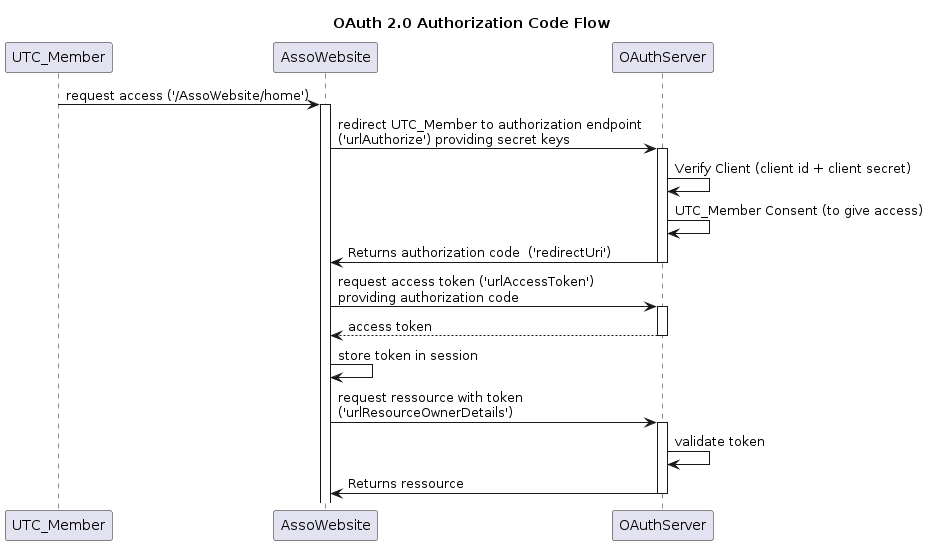
Une fois le user authentifié, toutes ses requêtes vont passer par un middleware. Le middleware c'est ce qui va filtrer les requêtes pour ne donner accès au serveur qu'aux users identifiés, tout en ayant leur ID.
Toute route sur laquelle tu veux appliquer ce "filtre" doit avoir la forme :
Route::get('/nomUrl', [\App\Http\Controllers\monController::class, 'maFonction'])->middleware(\App\Http\Middleware\EnsureTokenIsValid::class);La fonction EnsureTokenIsValid s'occupe de récupérer le token en header, le déchiffre, réalise une série de test dessus (inutile de détailler), récupère le user correspondant dans la BDD et ajoute un champ 'user' qui contient un array avec toutes les infos du user à la requête.
Les controllers sont normalement assez bien organisés et assez clairs (il me semble). Tu trouveras dans Admin tout ce qui touche l'onglet admin de l'app, dans Skinder tout ce qui touche à Skinder etc...
S'il y a peut-être un point important à mentionner c'est que grâce au middleware, on peut accéder à toutes les infos du User comme ceci : $user = $request->user;
/auth.login: Route sur laquelle requêter pour lancer le processus de login (création d'un state, du provider et redirection vers l'OAuth)/auth.callback: Route sur laquelle est renvoyée la response de l'OAuth après la connexion. Vérifie le résultat, le state, récupère le user et envoie et accessToken et refreshToken/auth.refresh: Route pour refresh son accessToken à partir du refreshToken/auth.logout: Route pour se logout. Supprime le cookie auth_session et redirige vers la page login. En pratique sur l'application il était plus simple de réouvrir une webview en incognito pour relancer un processus de login sans cookies.
/connected: View affichée en quand de succès de connexion/notConnected: View affichée en cas d'échec de connexion (généralement parce que l'email utilisé pour l'OAuth n'est pas dans la BDD i.e. que cette adresse mail n'est pas dans les ventes Wooch)/getUserData: Récupérer les données du user pour l'appli à partir de l'accessToken (id, nom, prénom, chambre, numéro chambre...)
/getRandomData: Retourne un array de la prochaine/actuelle activité, de l'anecdote la plus likée ainsi qu'un défi pas encore réalisé par le user
/getNotifications: Récupères toutes les notifcations envoyés dans la BDD (titre, text)/sendNotification: Envoie une notification à tout le monde et l'enregistre dans la BDD/sendIndividualNotification/{userId}: Envoie une notification ciblée au user userId/deleteNotification/{notificationId}/{delete}: Supprime la notification notificationId/getAdminNotifications: Récupère toutes les anecdotes de la BDD/getNotificationDetails/{notificationId}: Récupère toutes les infos sur la notification notificationId
/getPlanning: Retourne le planning dans la BDD sous forme de array avec pour clé le jour, et pour valeur : début, fin, état (passé, en cours, plus tard), titre, description.
/challenges: Renvoie tous les défis de la BDD et leur état (pas essayé, en attente, validé ou refusé)/challenges/getProofImage: Récupère l'image de preuve qui a été envoyée pour les défis en attente ou validés/challenges/uploadProofImage: Envoie une image de défi au serveur (qui la save au format challange_challengeId_room_roomId/challenges/deleteProofImage: Permet de supprimer un défi pas encore validé/classement-chambres: Récupère le classement des chambres
/getAnecdotes: Récupère toutes les anecdotes avec leur nombre de likes/likeAnecdote: Like une anecdote (créé une relation user-likeAnecdote entre l'anecdote likée et le user qui fait la requête)/warnAnecdote: Signale une anecdote (créé une relation user-warnAnecdote entre l'anecdote signalée et le user qui fait la requête)/sendAnecdote: Enregistre une nouvelle anecdote dans la BDD pour le user qui fait la requête/deleteAnecdote: Supprime une anecdote/getAdminAnecdotes: Récupère toutes les anecdotes/getAnecdoteDetails/{anecdoteId}: Récupères toutes les infos sur l'anecdote anecdoteId (nb likes, signalement, date de création, auteurice...)/updateAnecdoteStatus/{anecdoteId}/{isValid}: Active ou désactive la visibilité de l'anecdote anecdoteId
/getNavettes: Récupère toutes les navettes de la BDD avec leur couleur
/getProfilSkinder: Récupère un profil Skinder au hasard parmis les profils pas encore likés/likeSkinder: Créé une relation de like entre la chambre qui like et celle likée. En cas de math, renvoie aussi les photos des chambre et le nom de le.a resp de chambre./getMySkinderMatches: Envoie la liste de tous les matchs de la chambre./getMyProfilSkinder: Envoie le profil Skinder de sa chambre pour une modification (url de l'image sur le serveur, nom de chambre, description, passions)/modifyProfilSkinder: Enregistre une modification de description ou passions sur la chambre/uploadRoomImage: Modifie la photo de profil Skinder pour la chambre qui fait la requête sur le serveur.
/admin: Vérifie que le user est admin/getAdminChallenges: Récupère tous les challenges avec leur état (validé ou en attente)/getChallengeDetails/{challengeId}: Récupère toutes les infos (url de l'image, chambre, auteurice, date) du challenge challengeId/updateChallengeStatus/{challengeId}/{isValid}/{isDelete}: Active ou désactive le challenge challengeId/getMaxFileSize: Récupère la taille maximale de photos envoyables sur le serveur (pour réduire en cas de surcharge)/save-token: Enregistre le push-token du user dans la BDD pour envoyer des notifications
/create-performance: Met à jour la performance de vitesse du user dans la BDD s'il a fait une meilleur performance/classement-performances: Renvoie le classement des perfomances user-vitesse
Des tests ont été mis en place pour tester tous les endpoints de l'API ainsi que le Middleware. Ils sont dans le dossier tests/Feature/ et peuvent être lancés avec la commande :
php artisan testIl pourrait être intéressant de faire des tests pour les Models aussi.
Les seeders sont dans le dossier database/seeders/ et permettent de créer des données de base. Ils sont utiles pour créér des données fakes pour le dev. Les factories sont dans le dossier database/factories/ et permettent de créer des données fakes pour les tests. (ils sont appelés par les seeders).
Une pipeline GitLab a été mise en place sur le repo. Elle s'occupe de :
- Lancer tous les tests Laravel sur chaque push sur chaque branche
- Build et push l'image docker sur le registry gitlab.utc.fr sur chaque push sur la branche main
- Tester l'intégration du serveur dans le container docker sur le registry gitlab.utc.fr sur chaque push sur la branche main
Pour plus d'informations, tu peux voir le fichier .gitlab-ci.yml
Avant toute chose, push tout ce que tu dois push pour préparer la version de production du serveur à déployer.
Dans cette version, veille à bien passer le serveur en production, le bypass du login à false, modifier le domain à assos.utc.fr, et modifier les accès dans la BDD pour utiliser la BDD MySQL du SIMDE dans le fichier .env
Ensuite, créé de nouvelles clés de chiffrement (le serveur ne pouvant tourner sans, on en a laissé dans le repo, mais il faut éviter d'utiliser les mêmes sur le serveur (sinon tout le monde peut chiffrer ses requêtes et se faire passer pour qlq d'autre)) :
mkdir -p storage/app/public storage/app/private/keys
openssl genrsa -out storage/app/private/keys/private.pem 2048
openssl rsa -in storage/app/private/keys/private.pem -pubout -out storage/app/private/keys/public.pem
Une fois ça fait, il va falloir préparer des routes pour éxecuter des commandes. En fait le SIMDE ne donne que des accès SFTP et SSH, mais en SSH on a des droits limités. Du coup pour la plupart des commandes tu auras deux solutions :
- Run la commande en SSH si tu peux
- Run la commande par URL Rien d'incroyable pour la deuxième option, il suffit de faire des routes éphémères du type :
use Illuminate\Support\Facades\Artisan;

Route::get('/migrate', function () {
    Artisan::call('migrate');
})->name('home');
Bien évidemment, il faut rajouter quelques sécurités là-dessus avec une clé privée par exemple.
Finalement, tu peux déployer ton serveur en SFTP sur les serveurs du SIMDE (avec FileZilla par exemple) (dans public_html). Tu peux suivre ce tuto.
Ensuite, connectes-toi en SSH et fini le nécessaire pour que ton serveur serve bien (genre migrate la BDD, update les deps composer, ...).
Ici, pas besoin de faire un php artisan serve : les serveurs du SIMDE vont directement récup ton code sur files.mde.utc et le faire tourner sur leur serveur Apache.
./vendor/bin/php-cs-fixer fix --dry-run --diffEt pour appliquer les corrections :
./vendor/bin/php-cs-fixer fixComme ça au lieu de taper git commit -m "message" tu peux taper gcm "message" ou php artisan serve tu peux taper serve
echo '########## Alias for git ##########
alias gs="git status"
alias ga="git add"
alias gaa="git add ."
alias gb="git branch"
alias gsw="git switch"
alias gco="git checkout"
alias gcb="git checkout -b"
alias gl="git log --oneline --graph --decorate"
alias gcm="git commit -m"
alias gca="git commit -am"
alias gpl="git pull"
alias gp="git push"
alias gpo="git push origin"
alias gcl="git clone"
alias gdf="git diff"
alias gstash="git stash"
alias gsta="git stash apply"

########## Alias for docker ##########
alias d="docker"
alias dps="docker ps"
alias dpsa="docker ps -a"
alias di="docker images"
alias drm="docker rm"
alias drmi="docker rmi"
alias dstop="docker stop"
alias dstart="docker start"
alias dexec="docker exec -it"
alias dlogs="docker logs -f"
alias dc="docker compose"
alias dcu="docker compose up -d"
alias dcub="docker compose up --build -d"
alias dcd="docker compose down"
alias dcb="docker compose build"

########## Alias for Laravel ##########
if [ -f "./artisan" ]; then
    alias art="php artisan"
    alias tinker="php artisan tinker"
    alias serve="php artisan serve"
    alias migrate="php artisan migrate"
    alias seed="php artisan db:seed"
    alias fresh="php artisan migrate:fresh --seed"
    alias clear="php artisan config:clear && php artisan cache:clear && php artisan route:clear && php artisan view:clear"
    alias route="php artisan route:list"
fi' >> ~/.bashrc