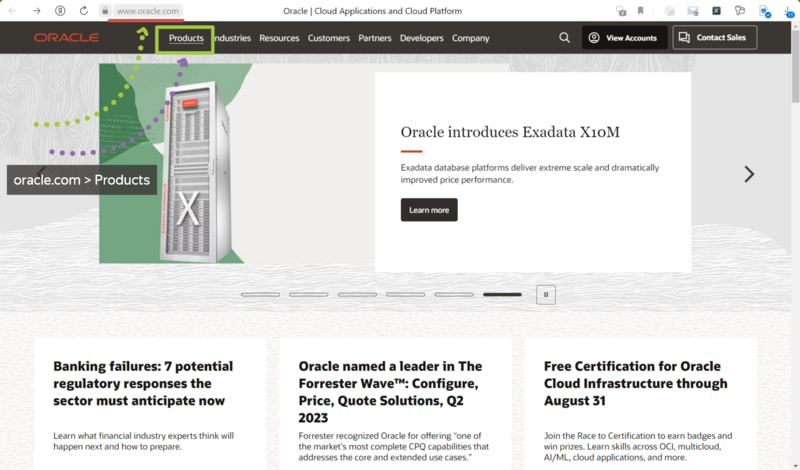
- Для установки Java открываем сайт www.oracle.com и заходим в раздел Products
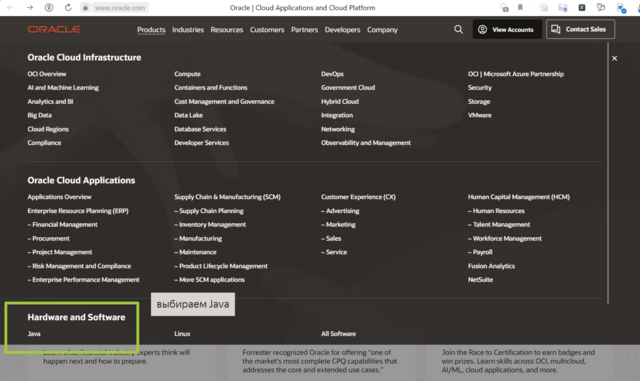
- В нижнем левом углу выбираем Java
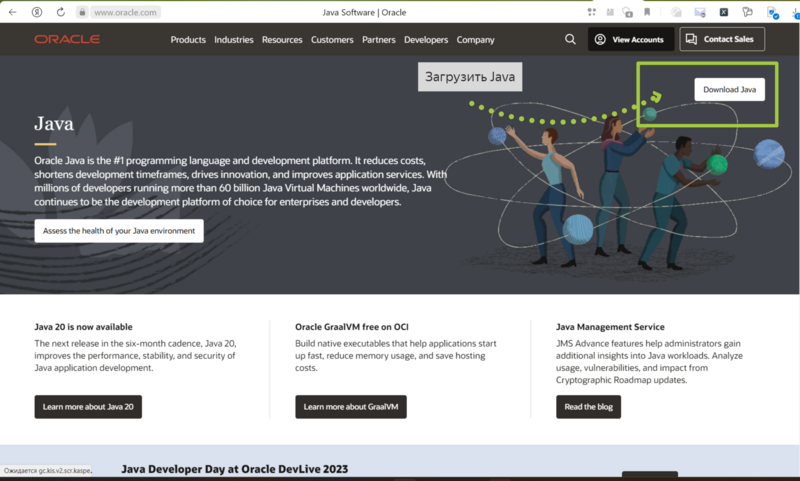
- В верхнем правом углу выбираем Download Java
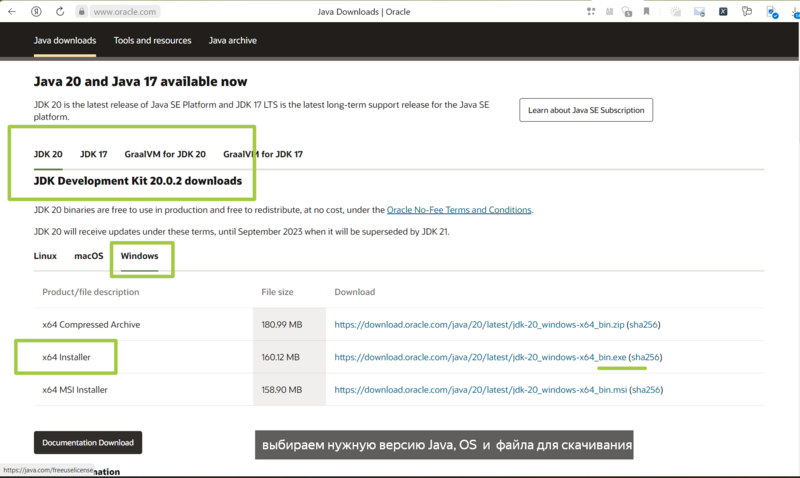
- Выбираем нужную версию Java, операционной системы и файла для скачиваения
Установка у Java стандартная, просто действуем, следуя инструкции.
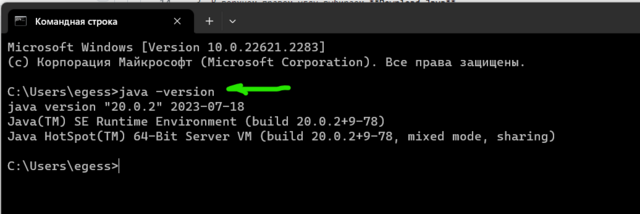
- Давайте проверим, что Java установилась корректно. Для этого в командной строке введём команду:
java -version
Если всё получилось, Windows покажет информацию об установленной версии Java. В противном случае будет информация о том, что один из них (или оба) не является командой или программой.
Также нам потребуется удобная среда разработки. Сред разработки много разных, но мы рассмотрим самую популярную - IntelliJ IDEA
IntelliJ IDEA - это IDE, интегрированная среда разработки (комплекс программных средств, который используется для написания, исполнения, отладки и оптимизации кода) для Java, JavaScript, Python и других языков программирования от компании JetBrains. Отличается обширным набором инструментов для рефакторинга (перепроектирования) и оптимизации кода.
- Для установки IntelliJ IDEA на Windows надо зайти на официальный сайт Jetbrains

Выбрать во вкладке Developer Tools IntelliJ IDEA

И нажать Download для загрузки установщика
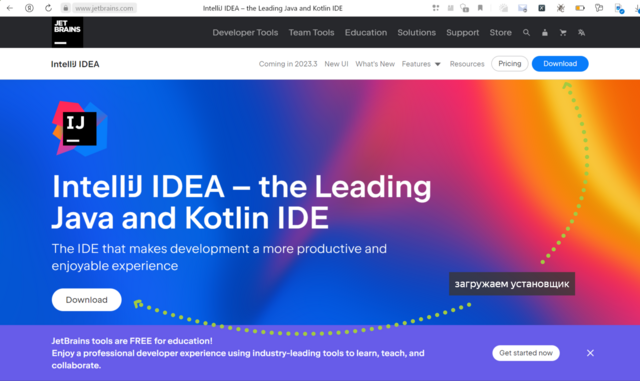
Либо сразу перейти по этой ссылке. В любом случае придёте куда надо)
- Далее надо выбрать какую версию Idea надо загрузить и в каком формате.
Если вы работаете и в вашей компании нужна версия Ultimate, то думаю вам об этом уже сообщили, иначе нам она не нужна.
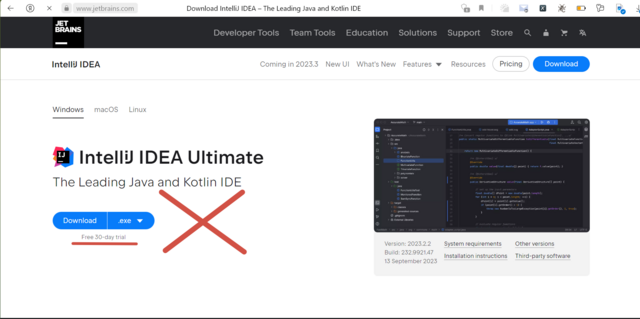
Версия Ultimate - профессиональная платная версия. Предназначена для фулстек-разработки и создания корпоративных приложений. Поддерживает широкий набор фреймворков и технологий для бэкенда и фронтенда и включает инструменты для профилирования и работы с базами данных, HTTP-клиент и много других функций. Все возможности пакета можно протестировать бесплатно в течение 30 дней, а при оформлении заявки на командное тестирование — в течение 90 дней. Потом вам придётся заплатить минимум 533 доллара США.
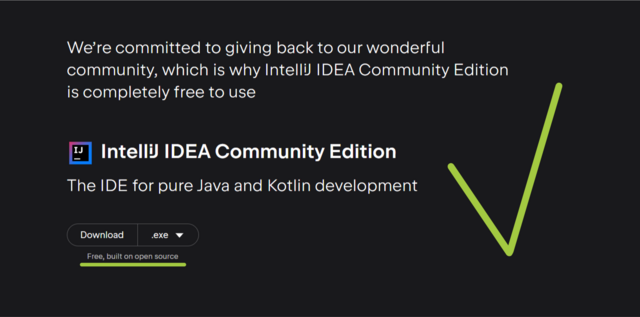
✅ Нам же нужна версия Community Edition.
Это бесплатный вариант для личного и коммерческого использования. Функциональность, по сравнению с версией Ultimate, значительно урезана: нет встроенного HTTP-клиента, отсутствуют инструменты для работы с базами данных, не поддерживаются совместная работа и удаленный доступ. Тем не менее нам её достаточно.
Выбираем нужный нам формат (рекомендую .exe) и загружаем через download
- Устанавливаем Idea. Зупускаем установщик. Установка стандартная.
В процессе установки можете выбрать в этом окне:
- размещение ярлыка на рабочем столе
- в разделе "Сreate associations" выбрать .java - это свяжет файлы с IDE в системе: когда вы будете нажимать на файлы с этим расширением в вашем файловом менеджере (проводнике Windows), они будут открываться в IDE.

- После окончания процесса установки вы можете просто завершить установку, нажав Finish. Но я рекомендую перед этим поставить галочку для запуска Idea сразу.
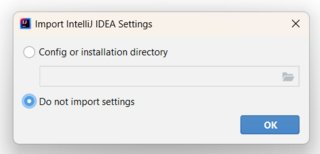
При первом запуске IntelliJ IDEA перед вами выскочит диалоговое окно с требованием указать путь до файла с настройками. Так как это наш первый опыт знакомства с IDE, то выбираем пункт Do not import settings. Если данное окно вылезло после обновления или переустановки – выберите исходную директорию.
Далее откроется следующее окно, из которого мы сразу можем создать новый проект.

В разделе Customize можно выбрать тему оформления, размер шрифта (IDE font):

Теперь попробуем создать наш первый тестовый проект на Java в IntelliJ IDEA. Для этого в Idea на главном экране выберем Create new project. Откроется окно с настройкой конфигураций нового проекта:

Остаёмся на вкладке New Project
- Придумываем название проекта на латинице, если несколько слов, то пишем их через дефис или нижнее подчёркивание.
- Если надо, меняем расположение проекта. Можно оставить по умолчанию
- Выбираем язык Java
- Выбираем систему сборки IntelliJ
- Если версия JDK уже стоит - замечательно, иначе смотрите ниже, как её установить
- Нажимаем Create после чего IntelliJ сделает сборку нашего проекта
Итак, Java Development Kit (сокр. JDK) — бесплатно распространяемый корпорацией Oracle Corporation (ранее Sun Microsystems) комплект разработчика приложений на языке Java, включающий в себя компилятор Java (javac), стандартные библиотеки классов Java, примеры, документацию, различные утилиты и исполнительную систему Java (JRE).
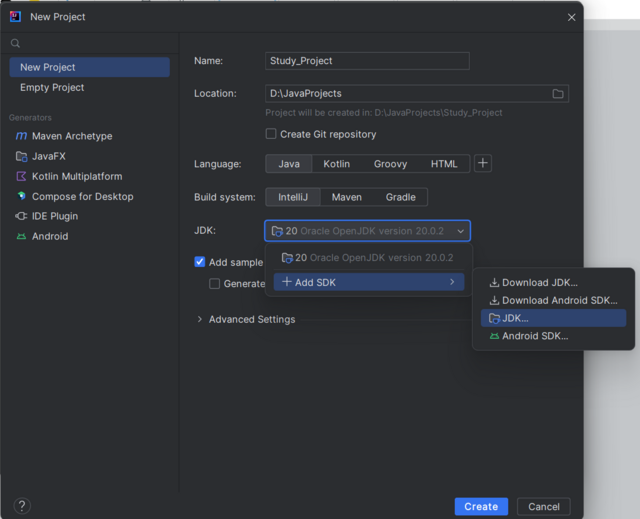
Если по какой-то причине при создании проекта JDK не определен системой IntelliJ IDEA автоматически, требуется выбрать Add JDK и указать путь к директории
Если пакета нет, нужно выбрать пункт Download JDK. Затем в ниспадающем списке — тип и версию пакета, и нажать Download.
Давайте познакомимся со структурой проекта, которую мы можем найти на левой панели.
Разворачиваем название нашего проекта и в корневой директории видим:
- скрытую директорию с расширением .idea, в которой содержатся настройки Idea
- директорию src, в этой папке находятся все те файлы, с которыми мы работаем. В этой папке уже есть файл main.java.
- файл с названием нашего проекта и расширением .iml, он содержит различную информацию о нашем проекте (о том, что он на языке Java, различные дополнительные характеристики)
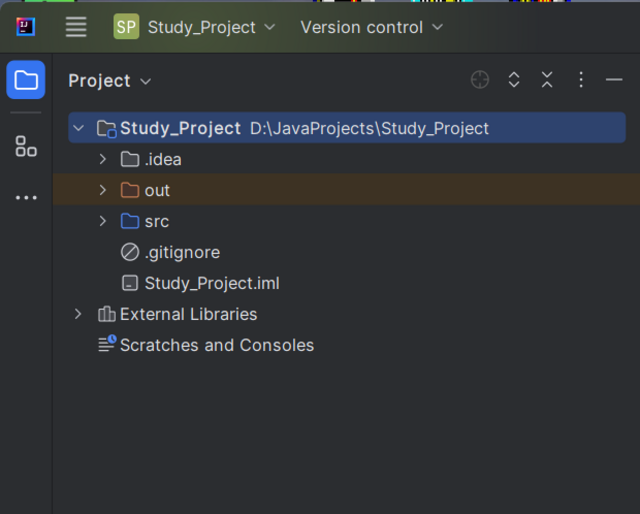
Помимо папки нашего проекта здесь также содержатся чисто технические директории для IntelliJ:
- папка External Libraries с различными дополнительными библиотеками. В нашем случае это библиотеки, входящие в JDK 20 (или с номером вашего JDK).
- папка Scratches and Consoles с очередными настройками
Работать вы будете в итоге только с одной папкой src. В ней вы будете создавать файлы, в которых будете прописывать свой код.
При первом запуске вашего проекта появится также директория out, в неё поместятся все файлы, которые будут созданы при запуске.
Запустите для начала файл main, который лежит уже в проекте. Для этого откройте файл и нажмите на любую из зелёных стрелок:
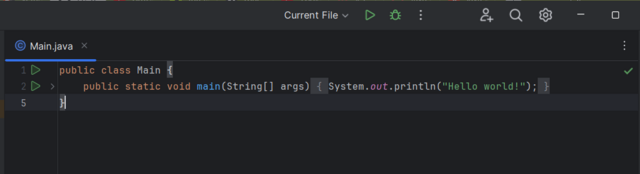
Поскольку Java является объектно-ориентированным языком программирования, то все файлы представляют из себя классы. Для обращения к классам необходимо создавать объекты и через объекты можно получать данные из класса. Наименование класса должно начинаться с заглавной буквы и строго совпадать с названием файла.
Если вы еще не знакомы с объектно-ориентированным программированием, то можно для начала рассмотреть просто пример с платформы Stepik, а в дальнейшем всё-таки советую тщательно изучить ООП, так как в Java это вообще основа, а в других языках это просто очень помогает создавать структурированные и удобные для поддержания проекты.
Традиционно первая программа в любом курсе - это код, выводящий на экран приветствие "Hello, World!".
Давайте сделаем это ;)
class MyClass {
    public static void main(String[] args) {
        System.out.println("Hello World");
    }
}
Вывод фразы «Hello World!» представлен ниже:
System.out.print("Hello World!");
Здесь:
- сперва происходит обращение к классу System,
- после чего берем его объекты и методы. Поскольку в System создан объект out, а у него есть метод print и println, то мы можем обратиться к ним через точку.
Команда print выводит текст без пропуска строки, а команда println выводит текст и ставит пропуск в конце.
Мы сами можем указать пропуск строки при выводе текста.
System.out.print("Hello\n\n\nWorld!");
Здесь \n обозначает переход на новую строку, поэтому слово «World!» будет отображено через три строчки после слова «Hello».
Пакеты используются для группировки классов, которые принадлежат к одной категории или обладают схожей функциональностью. Это помогает структурировать и организованно хранить приложения, использующие сотни различных классов. Также внутри пакета мы сможем иметь доступ из одного файла к другим файлам этого пакета.
- на панели проекта нужно кликнуть ПКМ на директории src.
- выбрать пункт New (или нажать комбинацию Alt + Insert) > Java Class

- в поле Name ввести название com.study.main.Main и нажать OK: среда автоматически создаст пакет под названием com.study.main и класс Main.
Кроме того, IntelliJ IDEA сгенерирует содержимое класса — вставит определение пакета и объявление класса. Среда разработки способна автоматически генерировать и форматировать начальные строки кода благодаря шаблонам. Для каждого типа программных файлов используются свои шаблоны, разработчик может вносить в них изменения и дополнения.
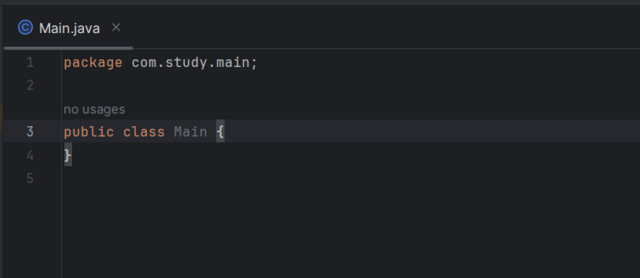
Начнём с добавления метода main() с помощью одного из шаблонов Live Templates.
Для этого необходимо:
- Поместить курсор после открывающей скобки { в строке объявления класса и нажать Shift + Enter. В отличие от простого нажатия Enter, эта комбинация начинает новую строку без разбиения текущей строки.
- Напечатать main и выбрать шаблон, который вставляет объявление метода main. Во время написания кода среда разработки будет предлагать различные конструкции, исходя из текущего контекста. Список доступных шаблонов можно просмотреть, нажав Ctrl + J.
Шаблоны Live Templates — фрагменты кода, сниппеты, которые можно вставлять в свой код одним нажатием. Метод main — один из таких сниппетов. Фрагменты кода, которые используются чаще всего, будут находиться на верхних позициях списка. Применение сниппетов сокращает время на написание кода и избавляет от ручного ввода повторяющихся фрагментов.
После объявления метода main() курсор автоматически перемещается на новую строку.
Теперь нужно вызвать метод, который выведет приветствие "Hello, world!" на экран.
Для этого следует:
- Напечатать буквы Sy, а затем выберать класс System из появившихся предложений по автозавершению кода.
- Нажать Ctrl + . или выбрать стрелками (мышкой) и нажать Eneter, поставить точку, чтобы вставить выбранный класс.
- Ввести букву о, выбрать out и снова нажать клавиши Ctrl + . или выбрать стрелками (мышкой) и нажать Eneter, поставить точку
- Нажать букву p, выбрать метод println(String x), нажать Enter.
- Ввести открывающую двойную! кавычку «. Закрывающая будет добавлена автоматически.
- Напечатать текст Hello, world! между кавычками. Теперь всё готово к сборке и запуску первой программы.
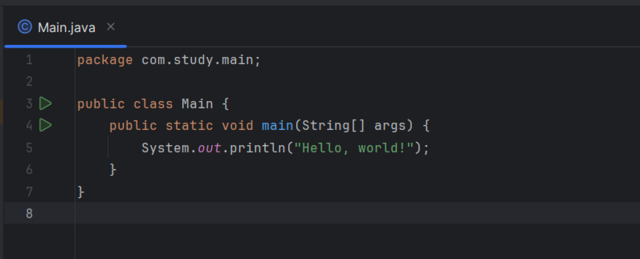
Для компиляции кода и запуска приложения нужно:
- Нажать зелёную кнопку ►.
- Выбрать пункт Run ‘Main.main()’.
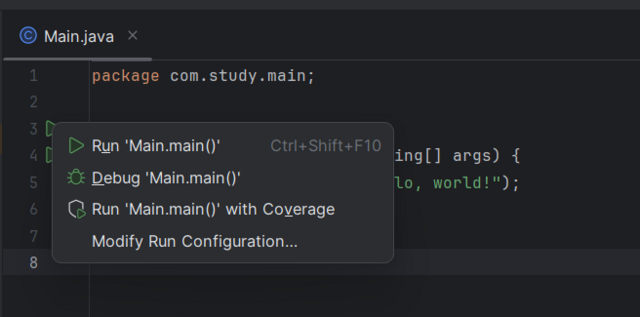
Среда выполнит компиляцию кода, поместит его в папку out, а внизу экрана появится окно вывода. В первой строке отображается название команды, результат работы программы — строка приветствия, а затем 0, что означает успешность компиляции и отсутствие ошибок в коде.
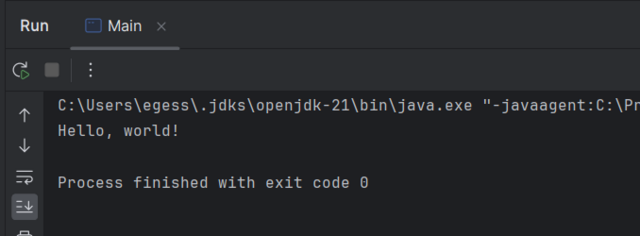
Скрипт, который уже написан в этом файле выполнится, в корне проекта появится директория out, а в консоли RUN вы увидите результат выполненной программы. Это текст "Hello world!"
