Setting Guide
SSS Extensionをインストールすると下図のような画面が開きます。 これが SSS Extensionのオプションページ(設定ページ)です。
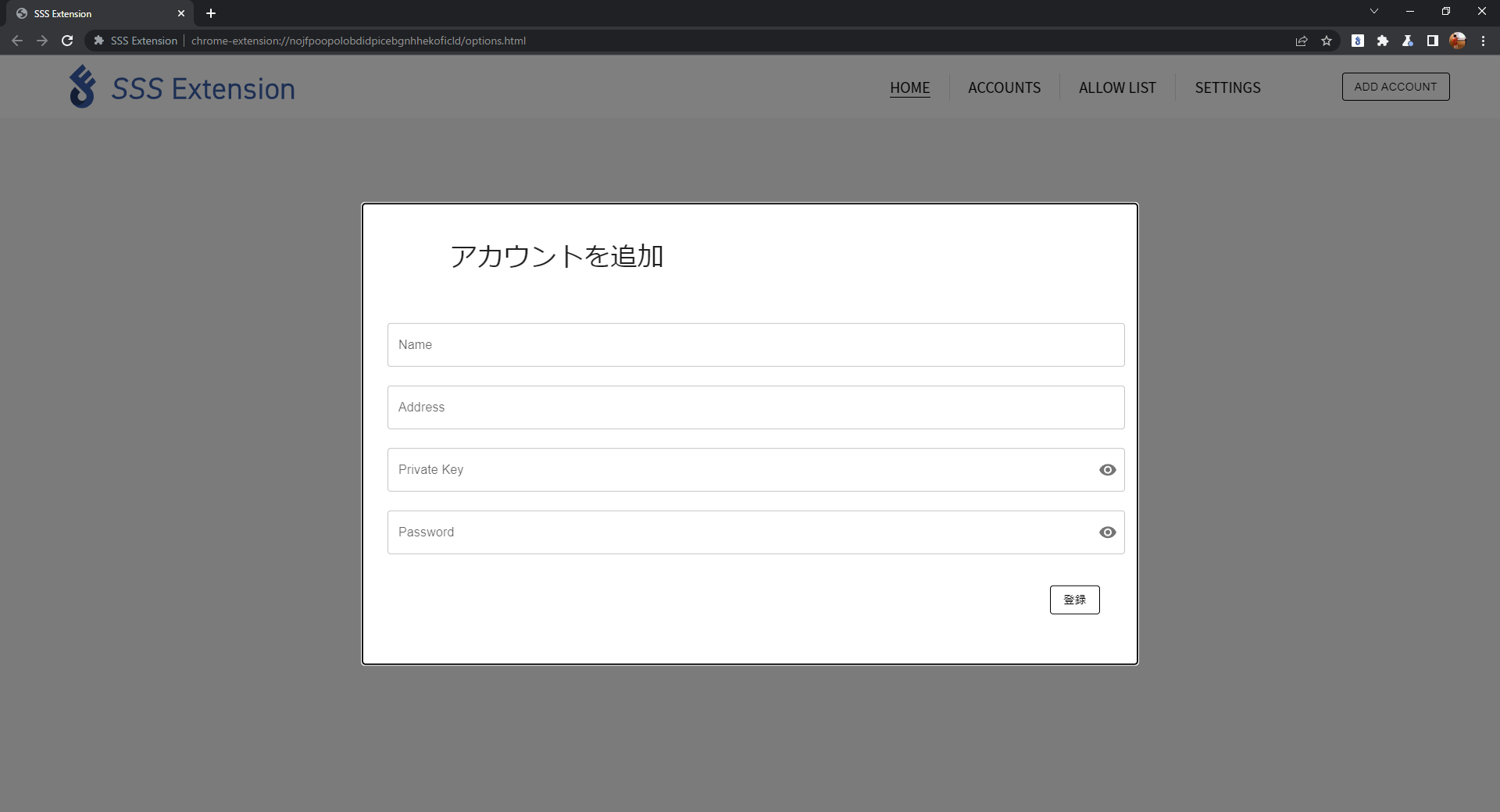
SSS Extensionのアイコンを右クリックすると開くメニューからオプションを選択すると設定ページがひらきます。
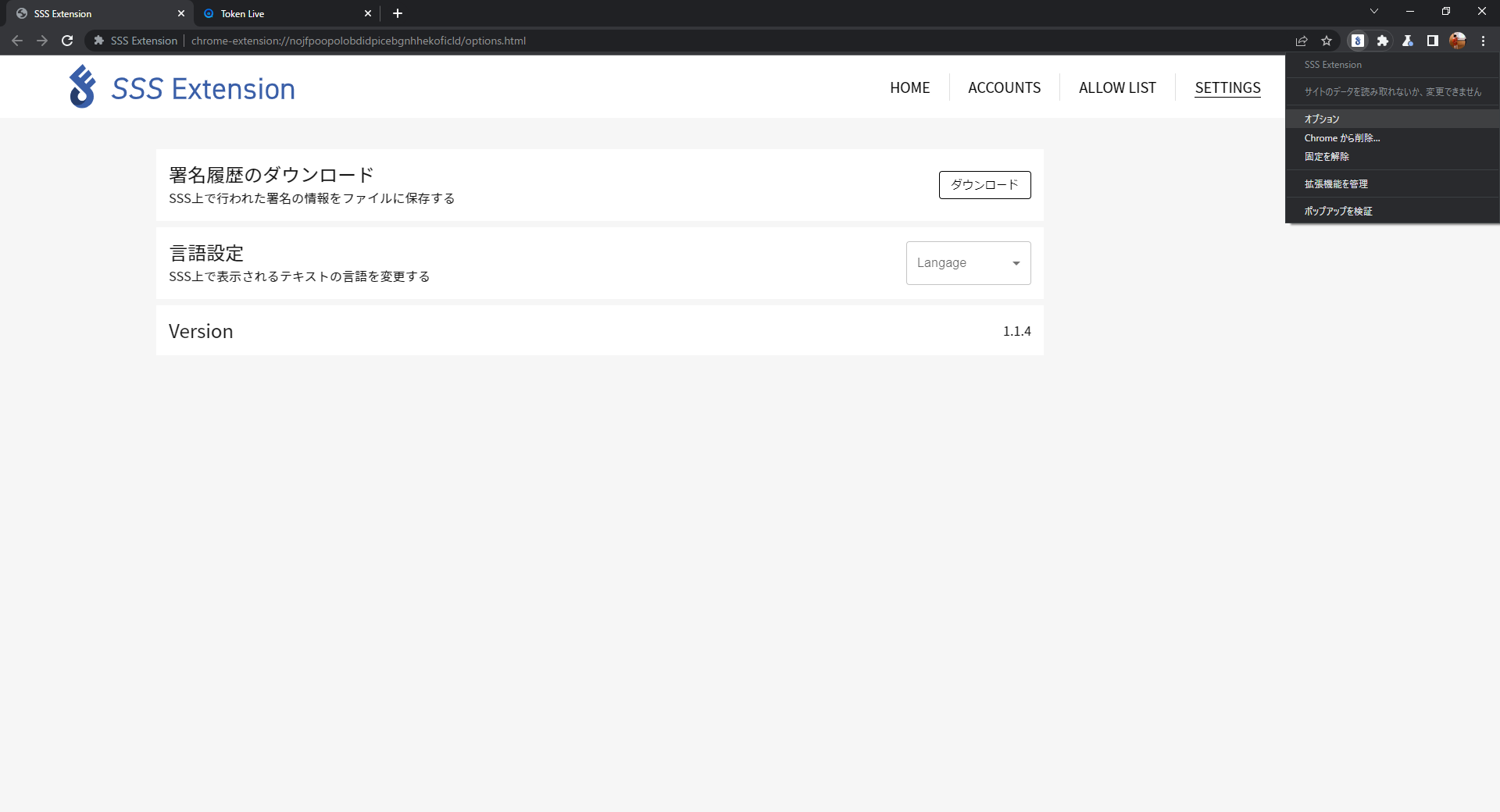
SSS Extensionのアイコンを左クリックするとSSS Extensionのポップアップが開きます。
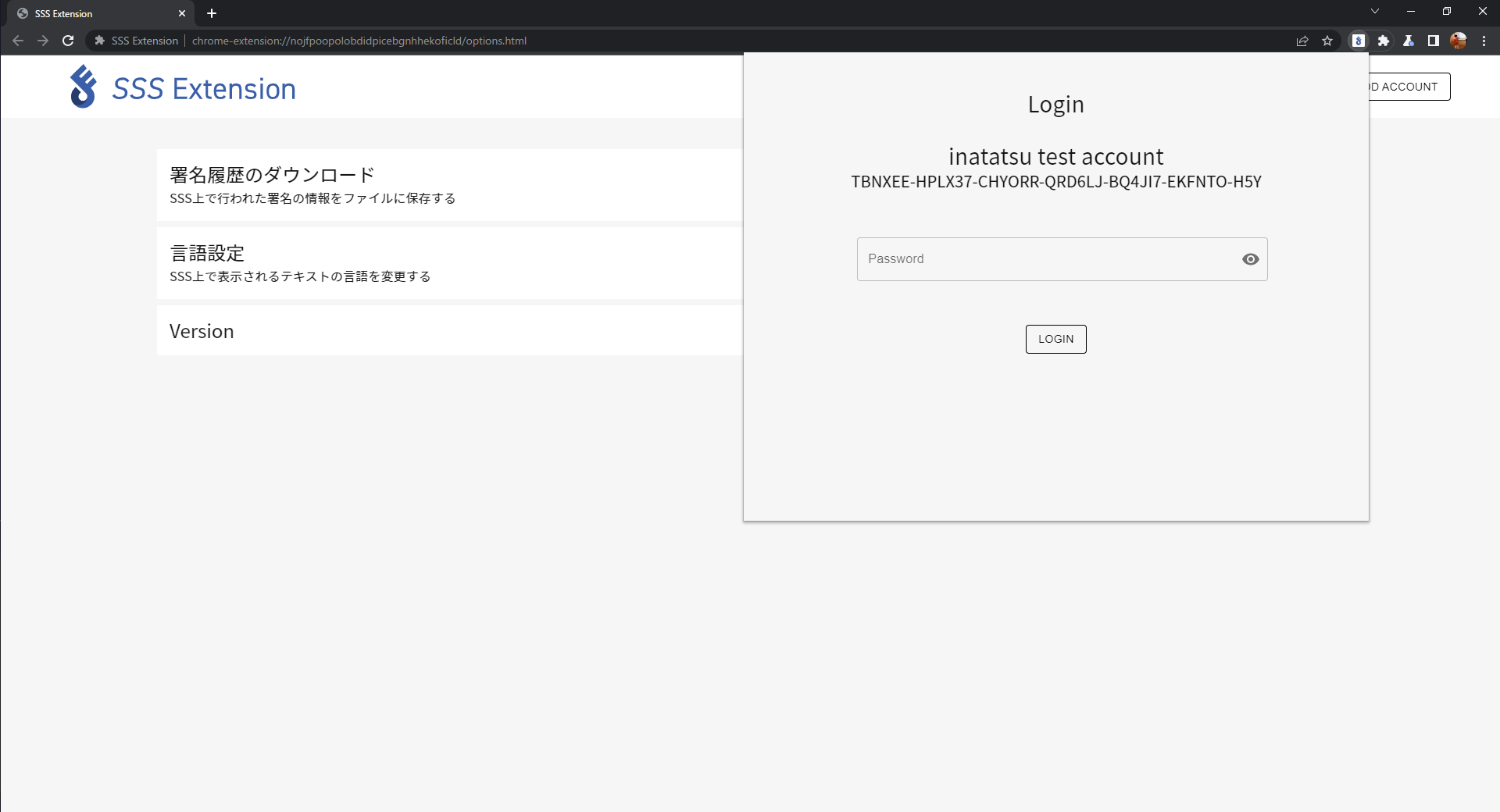
設定したパスワードを入力し、SSS Extensionにログインしてください。 ログインするとポップアップは以下のような画面になります。 ポップアップ内右上の歯車アイコンを押すと設定ページが開きます。
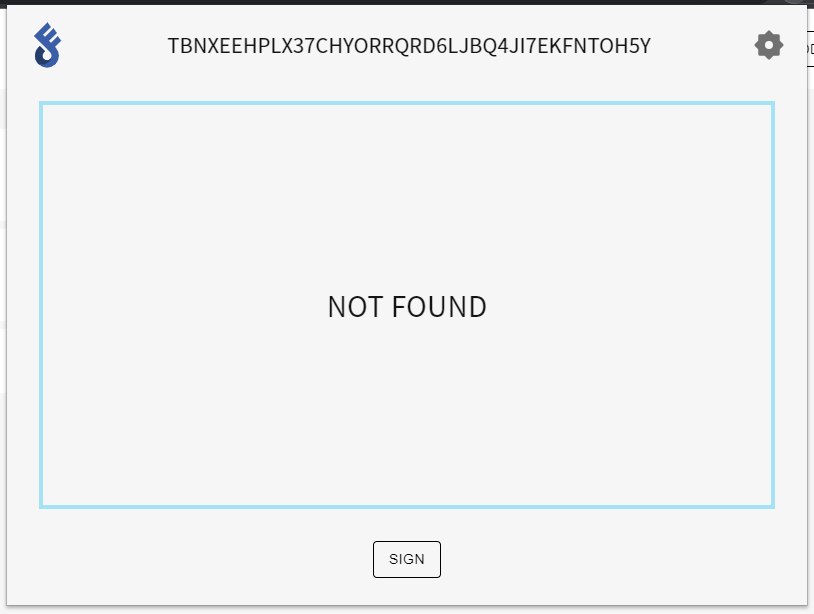
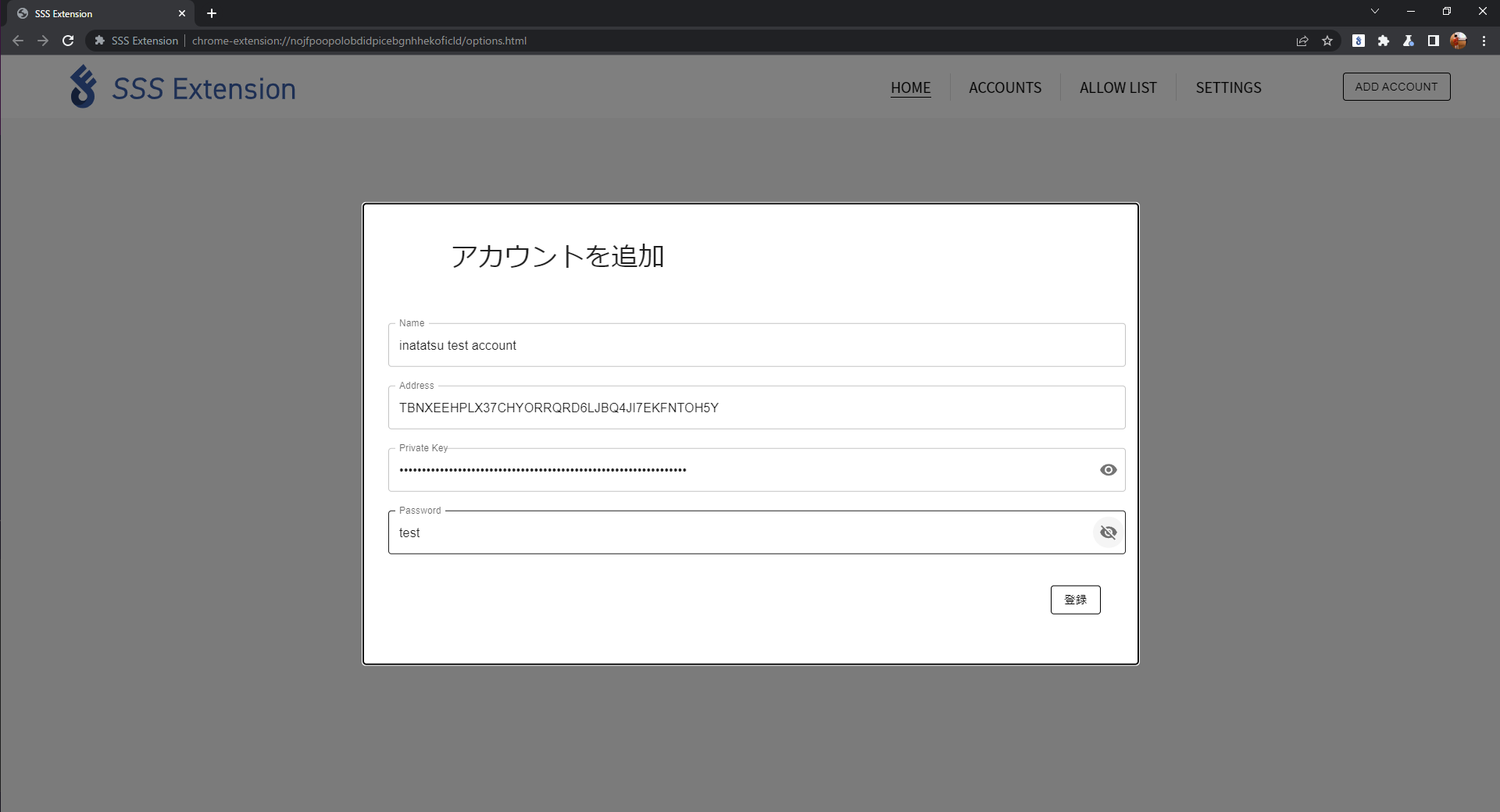
まず、ユーザーの登録を行います。追加したいアカウントの情報を入力します。
- 名前 : ユーザーがアカウントを区別するための名前を自由に設定
- アドレス : 登録する Symbol ブロックチェーンアカウントのアドレスを入力
- 秘密鍵 : 登録する Symbol ブロックチェーンアカウントの秘密鍵を入力
- パスワード : SSS Extension にログインする際のパスワードです
これらの入力された情報を元に、 アドレス や 公開鍵 、パスワードによって暗号化された 暗号化秘密鍵 等の情報を SSS Extension に保存します。
秘密鍵とパスワードの欄は右の目のアイコンを押すと内容を確認することができます。
* SSS Extensionは秘密鍵、パスワードを保存しません
* パスワードを忘れるとSSS Extension上では秘密鍵を復元できません
入力後図
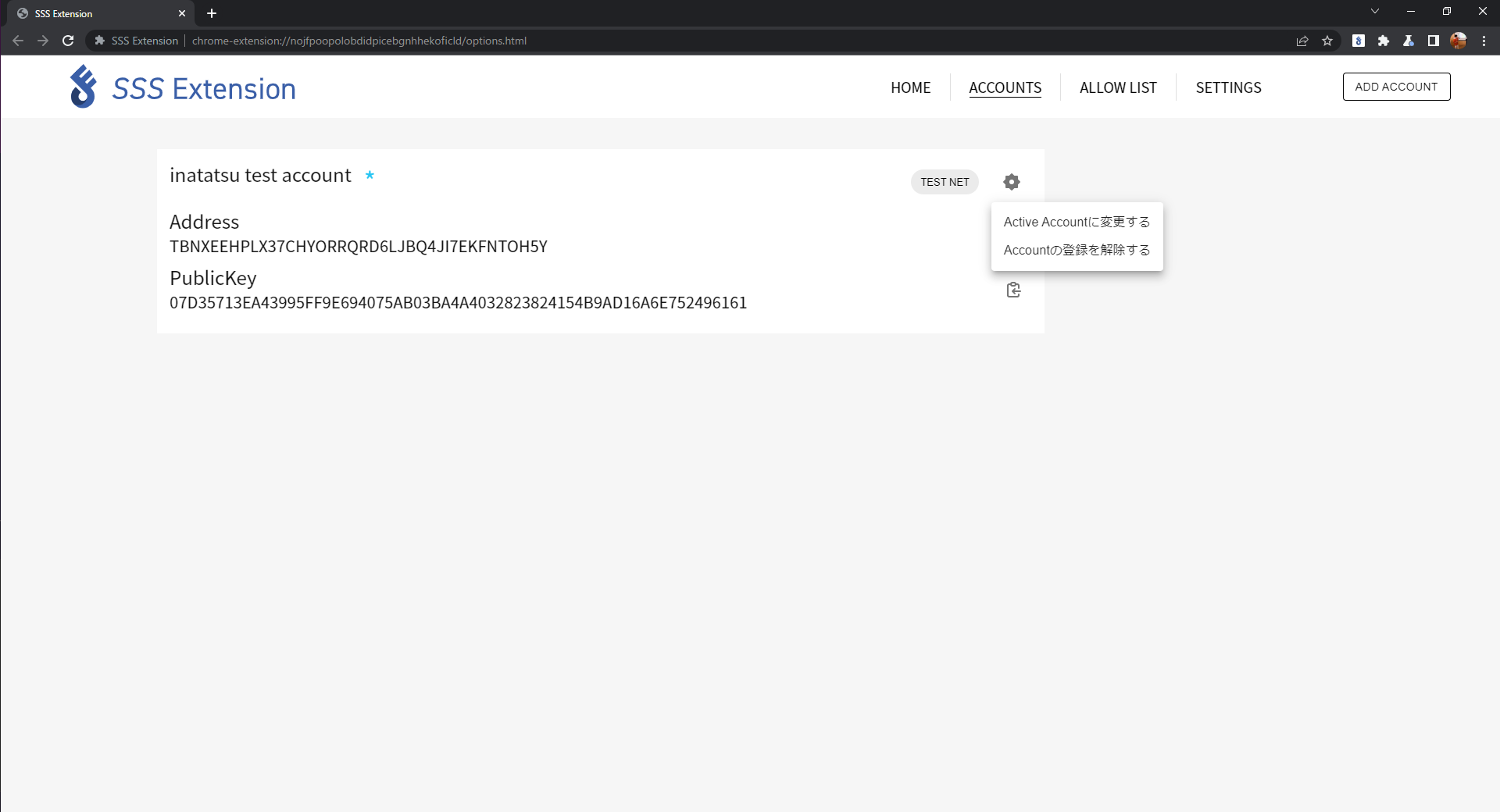
歯車アイコンを押してメニューを開くと、Account の変更と登録解除ができます。
メニューからActive Accountに変更するを選択するとアクティブアカウントが変更されます。
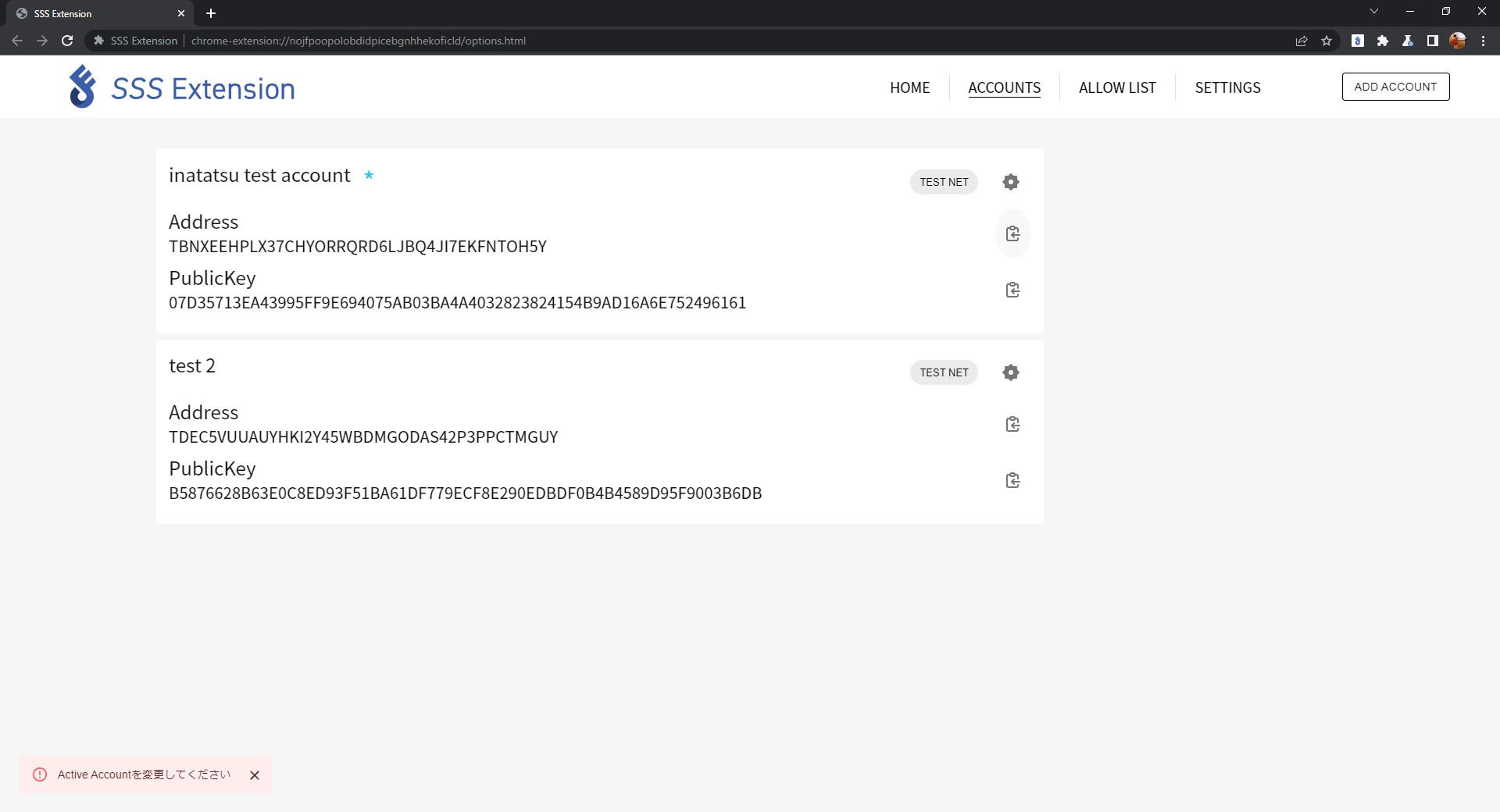
登録されているアカウントが 1 つのみの場合、メニューからAccountの登録を解除するを選択するとアカウントの登録が解除されます、2 つ以上登録されている場合は、登録を解除したいアカウントがアクティブアカウント出ない場合、そのまま登録を解除することができます。しかし、登録を解除したいアカウントがアクティブアカウントの場合、アクティブアカウントを他のアカウントへと変更してからアカウントを削除する必要があります。
アクティブアカウントの登録を解除しようとした場合、画面左下にActive Accountを変更してくださいとエラーが表示されます。
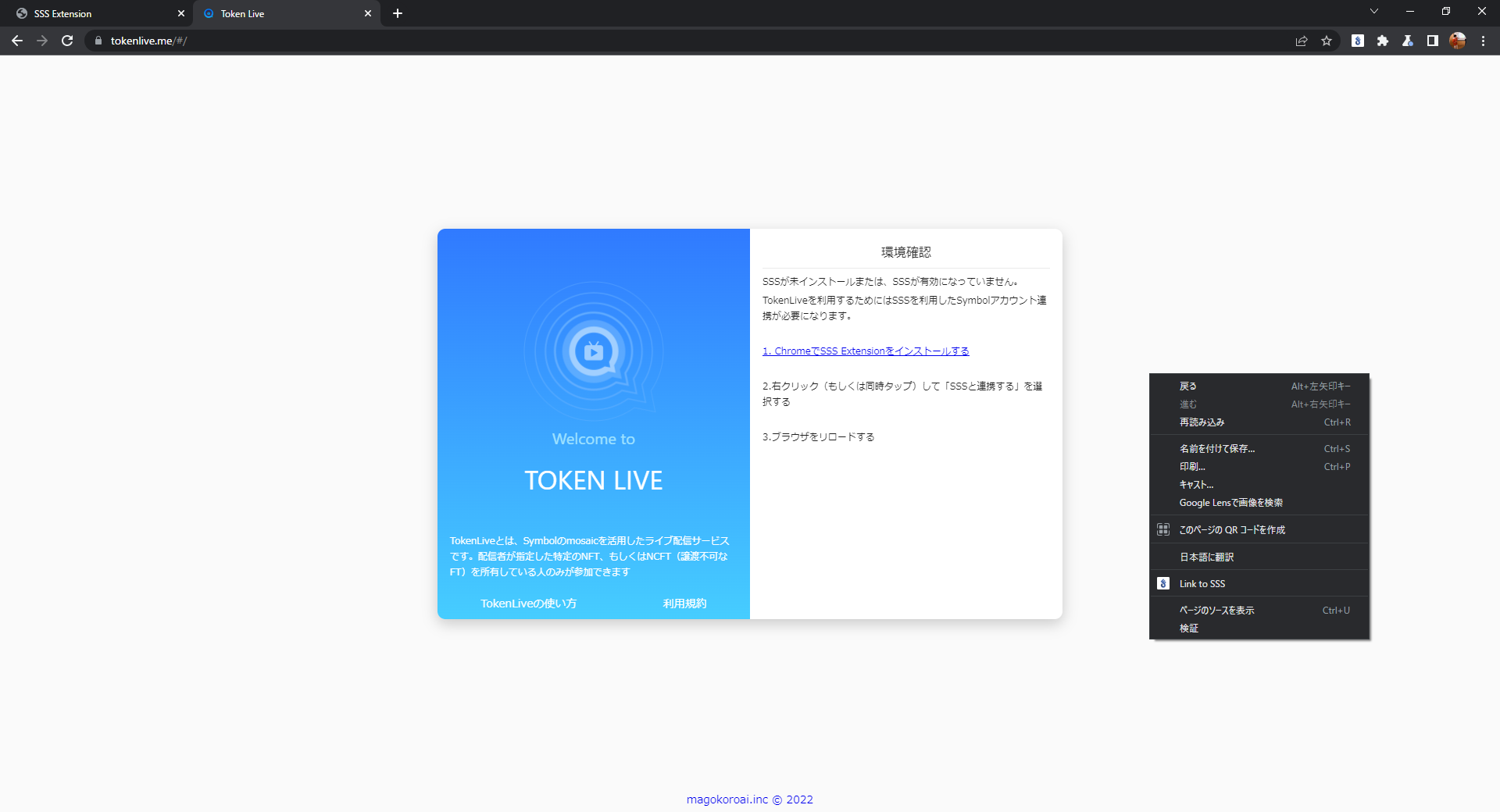
SSS Extension はユーザーが許可した dApps と連携します。dApps との連携には 2 つの方法があります。
連携したい dApps のページで右クリックをするとメニューが開きます。
メニューから Link to SSS を選択すると連携できます。
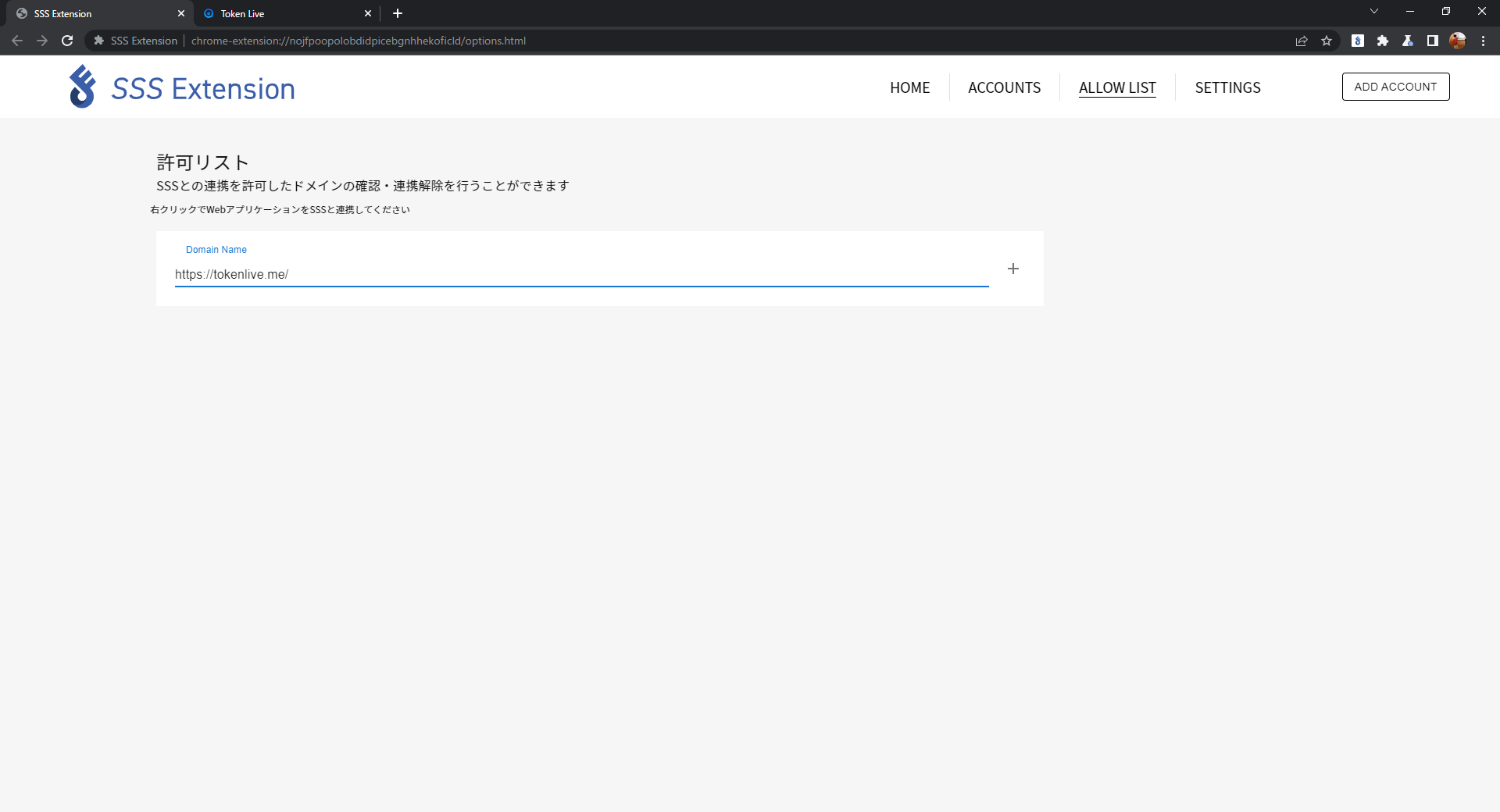 ALLOW LIST タブを開きテキストボックスに連携したい dApps の URL を入力し、+アイコンを押すと追加できます。
dApps と SSS Extension の連携を解除したい場合、右側の × アイコンを押すと連携を解除することができます。
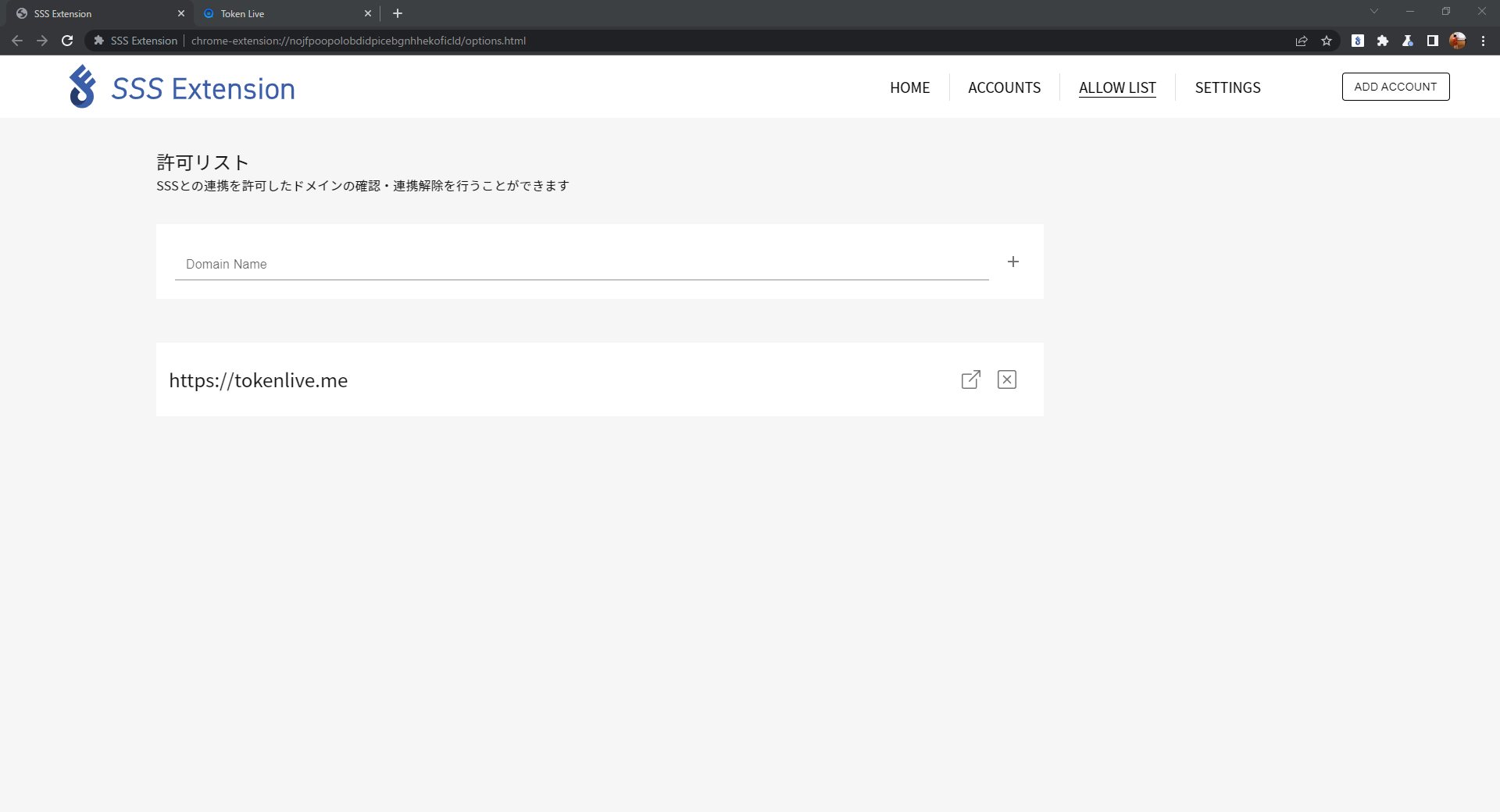
dApps と SSS Extension の連携を解除したい場合、左側の ↗ アイコンを押すと連携したページを新しく開くことができます。