掲示物に使用する画像をアトラス化するツールです。
GitHub Actionsにより、画像を自動でアトラス化してGitHub Pagesに公開します。
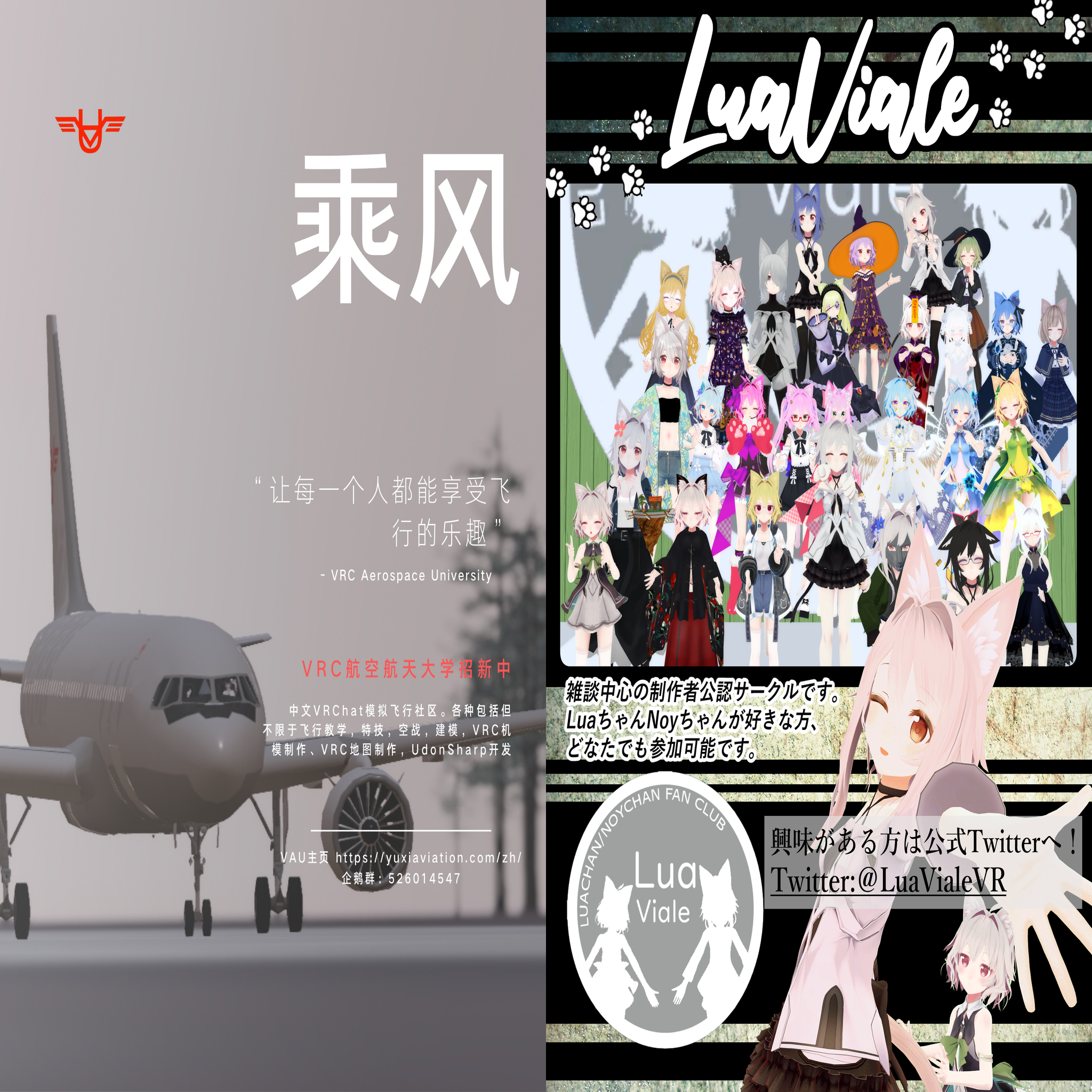
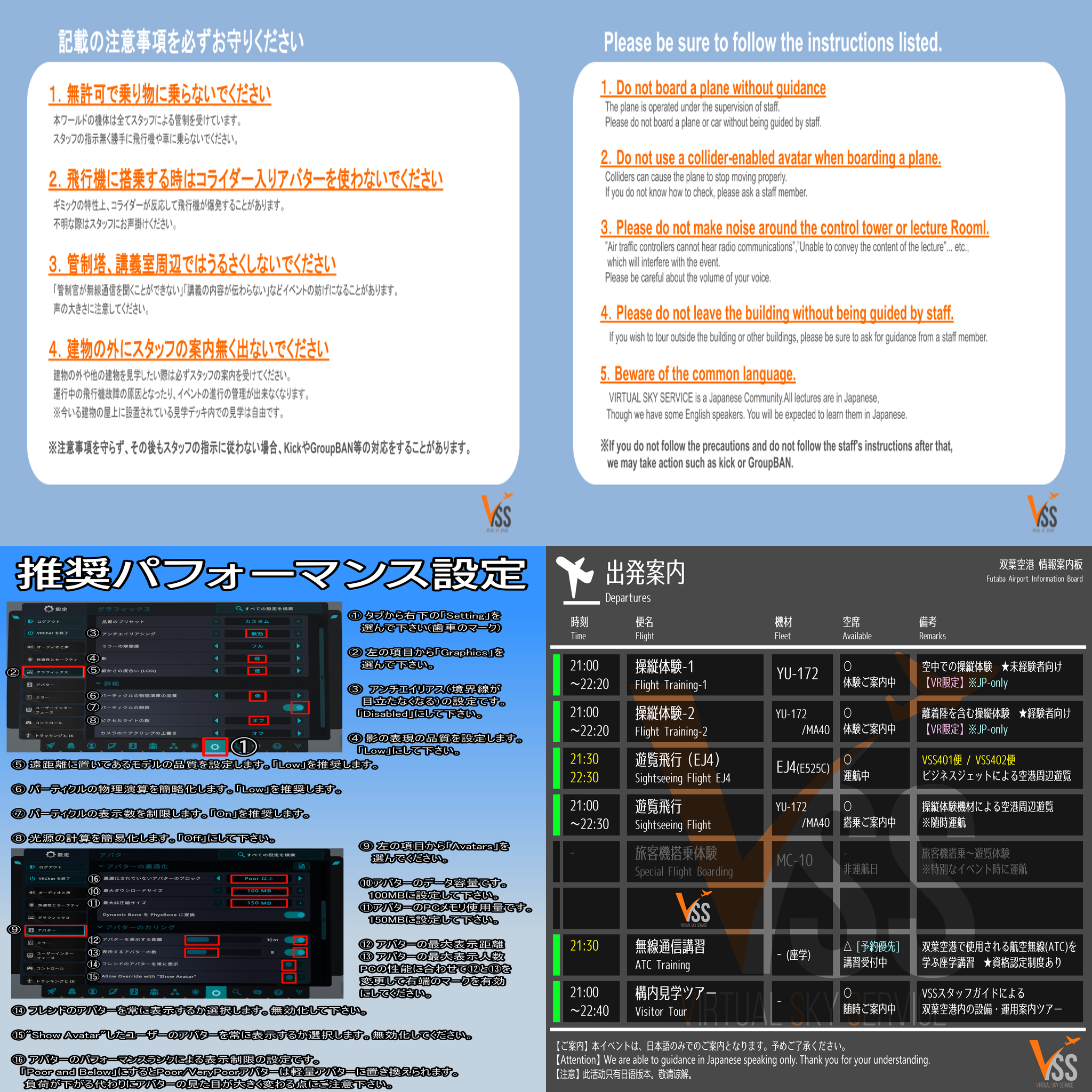
自動でリサイズして、4枚組の場合はZの形でABCDの順で、2枚組の場合は左右でA,Bの順に結合されます。
※基礎的なGit(hub)の操作知識を要します。gitが分からない、初めて使う場合はワールド班にお問い合わせください。
スライドショーは2枚組のアトラス化に固定されます。A,BはSet01, C,DはSet02のA,Bに配置してください。
slideshow/set01/A/に画像を配置します。
このとき、画像ファイル名はslide(連番).pngの形にしてください。大文字小文字も区別されるので注意。
※例:slide01.png,slide02.png,slide03.png, ...Bフォルダにも同様に画像を配置します。この時、A,B間の画像の枚数は必ず揃えるようにし、想定枚数が揃わない場合は デフォルト柄、または同じ画像を別の番号で追加するなどしてください。
※例:Aが10枚、Bが8枚ならBのslide09,slide10にはデフォルト柄を使うか、2回表示するポスターを「もう1枚」、正しく名前をつけてアップロードslideshow/set02/にも手順1,2の要領でC,Dの画像を配置します。- Git push します。
- GitHub Actionsが自動で処理します。
- 以下のURLに公開されます。
Set1: https://virtualaviationjapan.github.io/vss_signage/slideshow/set01/slide01.png
Set1: https://virtualaviationjapan.github.io/vss_signage/slideshow/set02/slide01.png
02, 03, ... についても同様です。

補足:画像のフォルダ連番が欠けた時の挙動
Aフォルダにある画像の連番で処理をするので、歯抜けになると他のフォルダのその番号も無視されます。
ただし、歯抜けでも他のファイルは処理されます。成果物についてはその番号のファイルは生成されません。
……分かりづらい挙動なので、A,B間で枚数を揃えるように努めてください。
fixed/に画像を配置します。
画像の内容ごとに、以下のファイル命名に沿って名前を設定、配置してください。大文字小文字も区別されるので注意。
- 注意事項日本語:caution_jp.png
- 注意事項英語:caution_en.png
- 推奨パフォーマンス設定:performanceSettings.png
- 出発案内:departuresBoard.png
- 広報固定表示ポスターA:poster_A.png
- 広報固定表示ポスターB:poster_B.png
- 広報固定表示ポスターC:poster_C.png
- 広報固定表示ポスターD:poster_D.png
- Git push します。
- GitHub Actionsが自動で処理します。
- 以下のURLに公開されます。
- 注意事項、出発案内:https://virtualaviationjapan.github.io/vss_signage/fixed/signage1.png
- 広報固定表示ポスターのA,B:https://virtualaviationjapan.github.io/vss_signage/fixed/signage3.png
- 広報固定表示ポスターのC,D:https://virtualaviationjapan.github.io/vss_signage/fixed/signage4.png


注意:通常はこの操作を行わないでください。
ここを触る場合、おそらくワールドビルドを必要とします。ワールド班にお問い合わせください。
const.jsを編集します。FIXED_SIGNAGESは固定掲示する画像に関するオブジェクトの配列です。nameは生成される画像のファイル名です。piecesは画像に結合するテクスチャ枚数を1,2,4(枚)から選択します。imagesはリポジトリルートからのファイルパスの配列です。piecesは1,2,4から選択しますが、万が一それ以外の値またはnullだった場合、4が選択されます。
{
  "name": "sample.png",
  "pieces": 4,
  "images": [
    "fixed/sample1.png",
    "fixed/sample2.png",
    "fixed/sample3.png",
    "fixed/example.png"
  ]
}
{
    "name": "sample2.png",
    "pieces": 2,
    "images": [
     "fixed/sample1.png",
     "fixed/sample2.png",
  ]
}
{
    "name": "sample3.png",
    "pieces": 1,
    "images": [
     "fixed/sample1.png",
  ]
}