此项目是Fork clash-for-linux后针对AutoDL平台的一些简单适配
主要是为了解决我们在AutoDL平台服务器上下载GitHub等一些国外资源速度慢的问题。
注意: 考虑到使用本仓库中的部分同学可能是这方面的新手,以下说明中添加了一些常见问题的解答和演示图片,请仔细阅读。如果图片看不清楚,可以安装Imaugs,这是个老牌的Chrome插件,可以将图片放大查看。
注意: 建议提issue的同学,可以给自己的GitHub账户绑定邮箱,这样子一旦收到反馈,会及时通知到你。
注意: Ping使用的是 ICMP(Internet Control Message Protocol) 协议,是网络层协议,Clash 只会代理传输层的TCP和UDP流量,因此无论clash是否能够正常工作,ping google.com 都是不会有效果的。
注意: 关于本项目的适配问题,对于RHEL/Debian系列Linux系统,x86_64/aarch64平台的一般云服务器和本地服务器应该都是适配的,比如阿里云,腾讯云,autodl,趋势云上,本地的3090,4090服务器上,作者都做过相关测试,可以正常运行。
- 支持自动下载Clash订阅地址,并自动配置Clash客户端。
- 无需sudo权限
- 支持RHEL/Debian系列Linux系统
- 支持x86_64/aarch64平台
- 支持自定义Clash Secret
- 自带Clash Dashboard,可视化管理Clash。
- 做了一些适配,适用于AutoDL平台。
- 脚本进行了防呆措施,可自动处理常见错误。
- 一次配置,永远起效,每打开一个新的shell,都会自动启动Clash。
- 封装为deg安装包,支持懒人配置
- 支持华为云-昇腾显卡平台的Euler系统
- 惰性下载,只下载对应CPU架构的clash 二进制文件
- 使用过程中如遇到问题,请优先查已有的 issues。(你在网页上看不到issue或者issue很少,是因为部分issue我认为已经解决,被关闭了,请在issue中搜索关键字,或者在issue下留言。)
- 在进行issues提交前,请替换提交内容中是敏感信息(例如:订阅地址)。
- 此项目不提供任何订阅信息,请自行准备Clash订阅地址。
- 运行前请手动更改
.env文件中的CLASH_URL变量值,否则无法正常运行。
注意:当你在使用此项目时,遇到任何无法独自解决的问题请优先前往 issues 寻找解决方法。由于空闲时间有限,后续将不再对Issues中 "已经解答"、"已有解决方案" 的问题进行重复性的回答。
下载项目
git clone https://github.com/VocabVictor/clash-for-AutoDL.git或者尝试kgithub(GitHub镜像站)下载
git clone https://kkgithub.com/VocabVictor/clash-for-AutoDL.git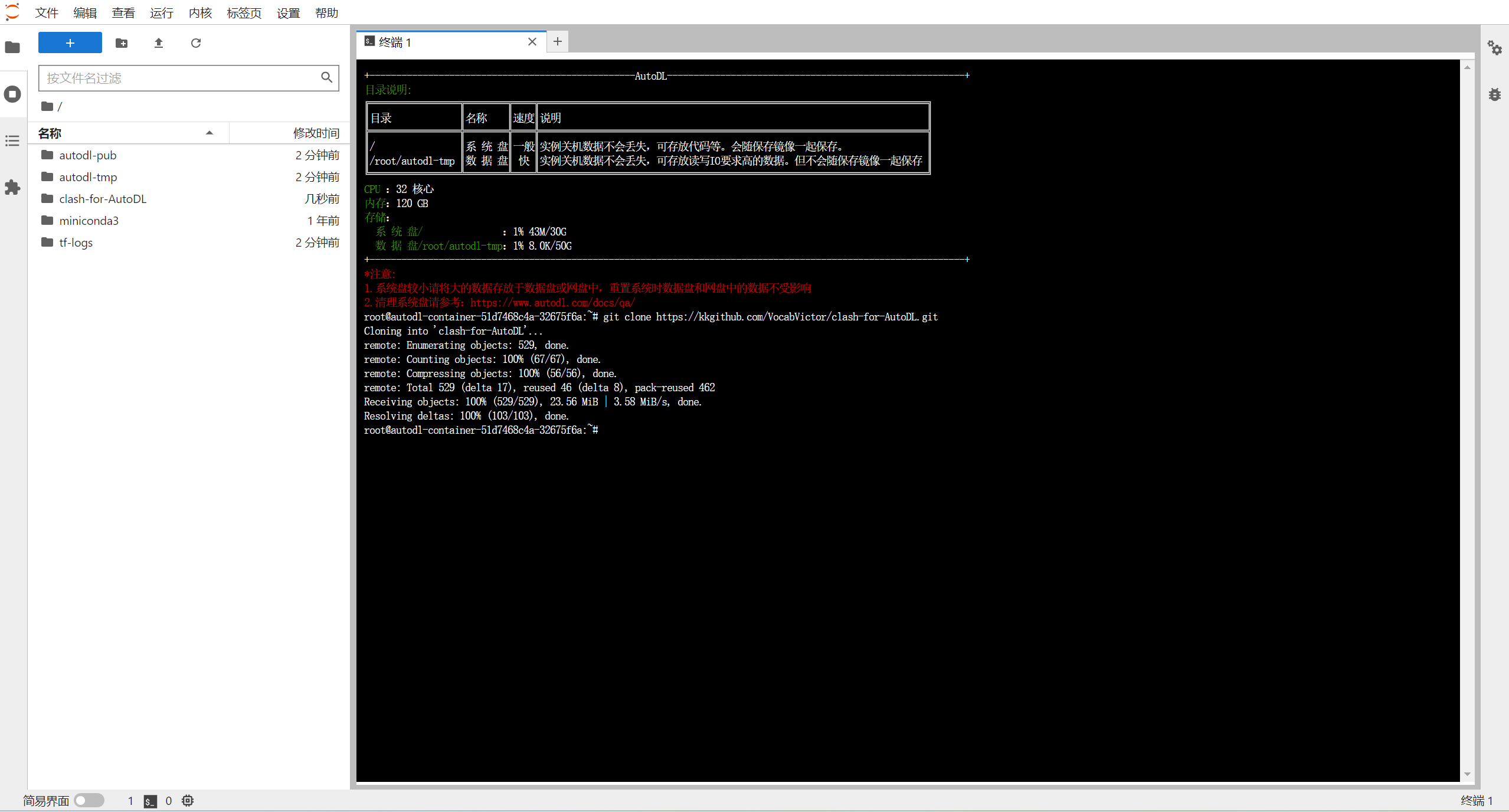
进入到项目目录,编辑.env文件,修改变量CLASH_URL的值。
cd clash-for-AutoDL
cp .env.example .env
vim .env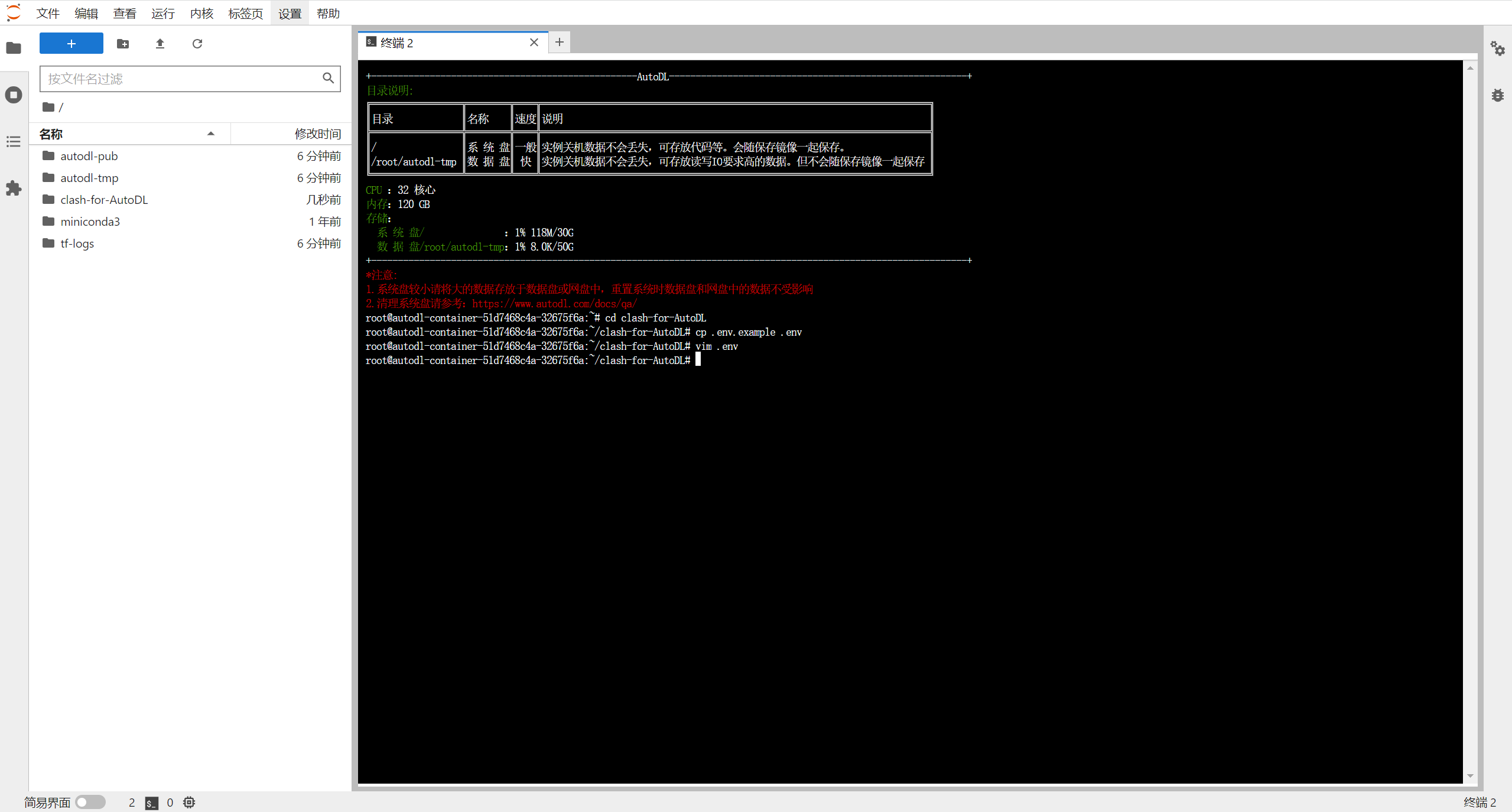
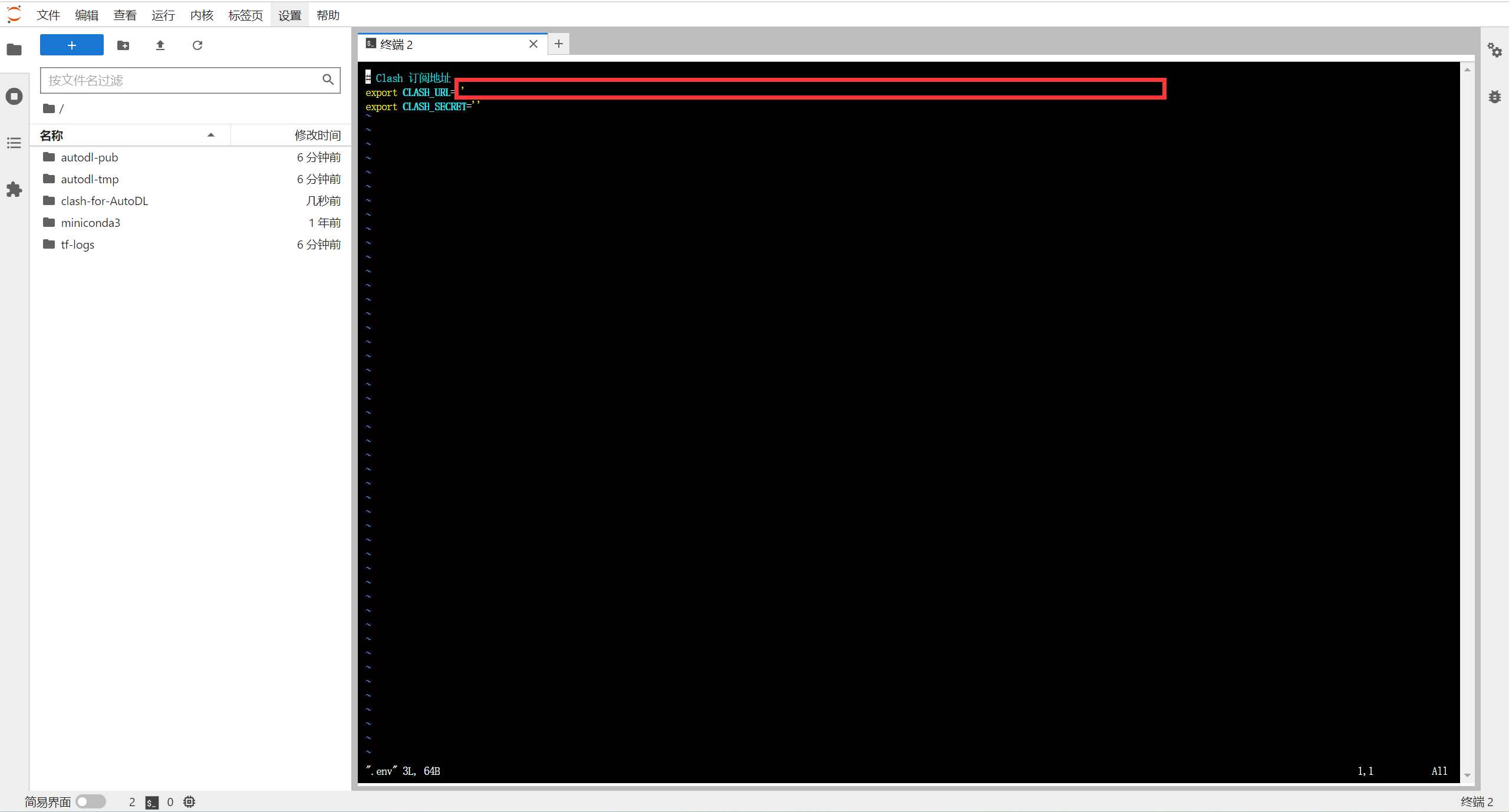
注意:
.env文件中的变量CLASH_SECRET为自定义 Clash Secret,值为空时,脚本将自动生成随机字符串。
直接运行脚本文件start.sh
- 进入项目目录
cd clash-for-AutoDL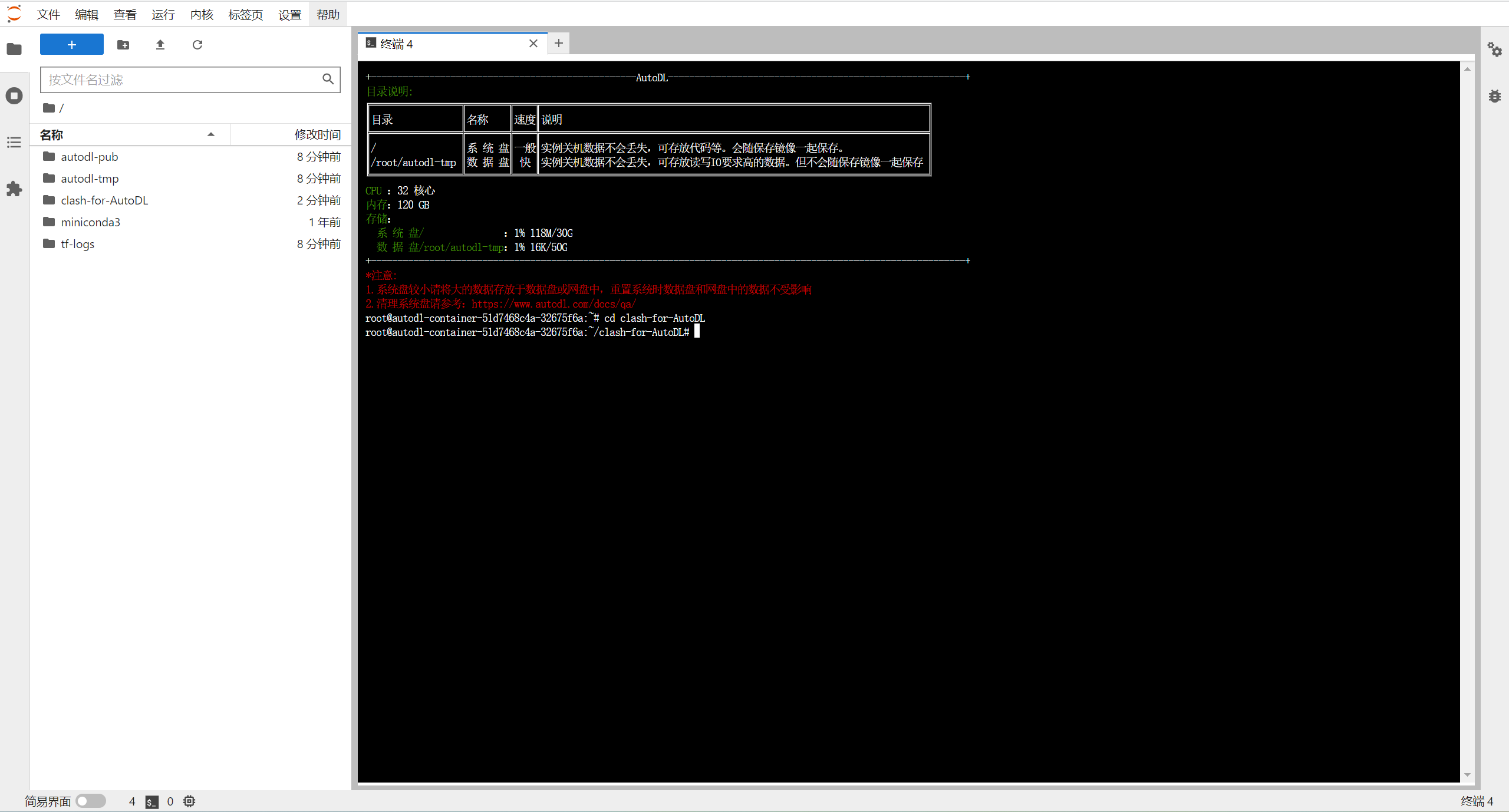
由于现在AutoDL平台上的所有镜像都没有lsof,该工具是脚本中检测端口是否被占用的,所以需要安装一下。
apt-get update
apt-get install lsof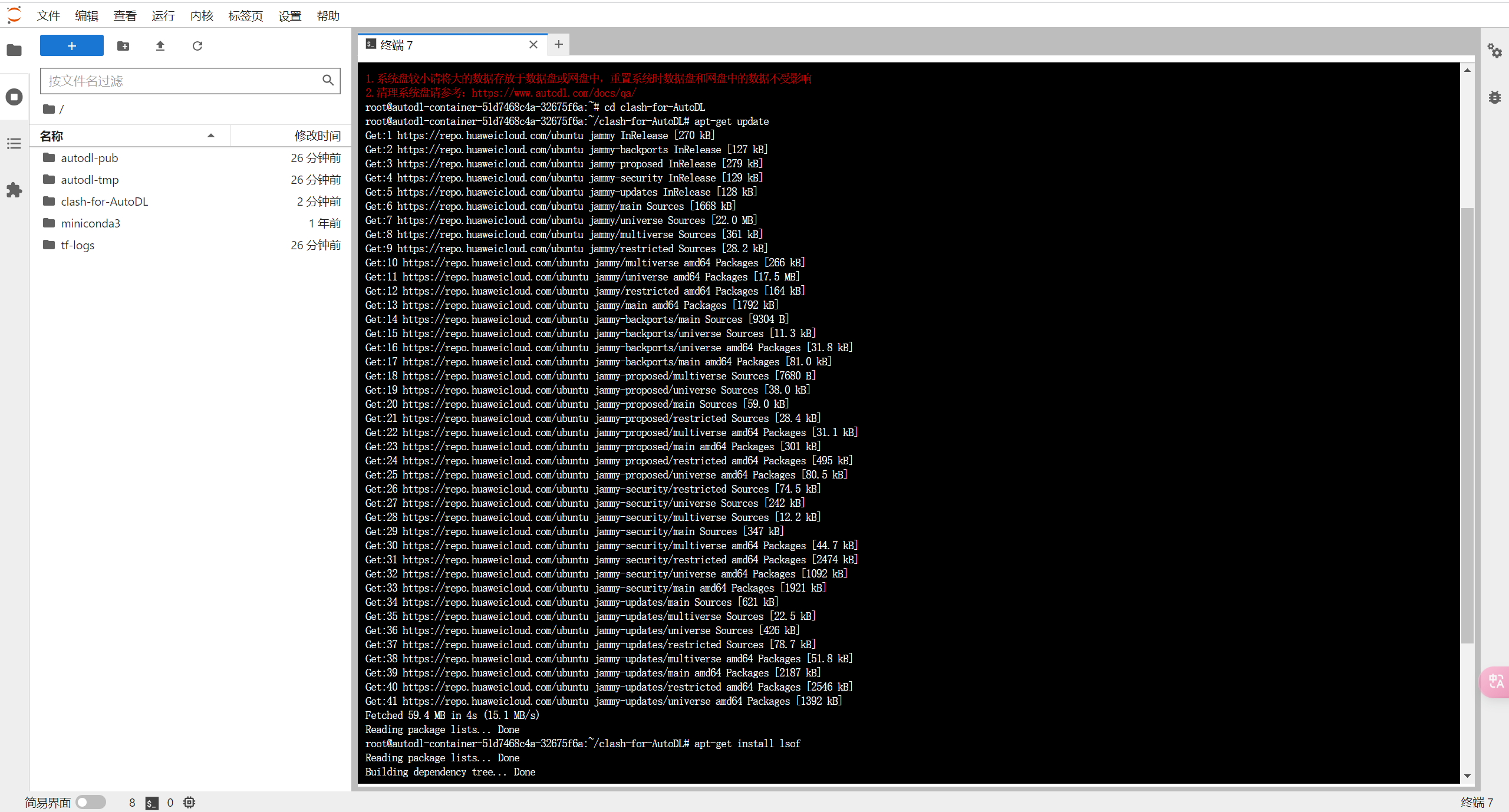
- 运行启动脚本
source ./start.sh

配置文件已存在,无需下载。
配置文件格式正确,无需转换。

正在启动Clash服务...
服务启动成功!                                             [  OK  ]

Clash 控制面板访问地址: http://<your_ip>:6006/ui
Secret: xxxxxxxxxxxxxxxxxxxxxxxxxxxxxxxx

已添加代理函数到 .bashrc。
请执行以下命令启动系统代理: proxy_on
若要临时关闭系统代理,请执行: proxy_off
若需要彻底删除,请调用: shutdown_system

[√] 系统代理已启用
正在测试网络连接...
网络连接测试成功。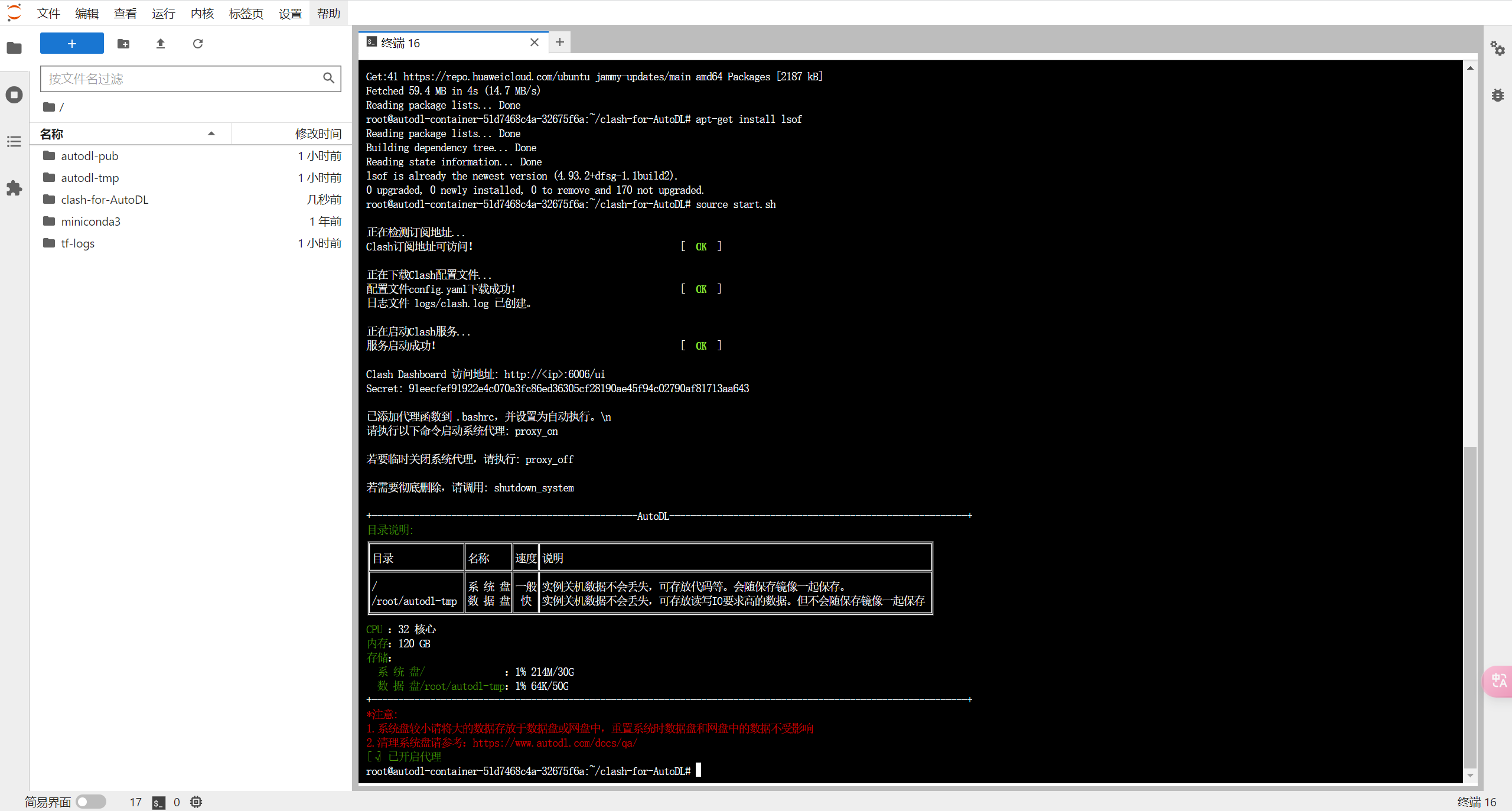
- 检查服务端口
lsof -i -P -n | grep LISTEN | grep -E ':6006|:789[0-9]'

tcp        0      0 127.0.0.1:6006          0.0.0.0:*               LISTEN
tcp6       0      0 :::7890                 :::*                    LISTEN
tcp6       0      0 :::7891                 :::*                    LISTEN
tcp6       0      0 :::7892                 :::*                    LISTEN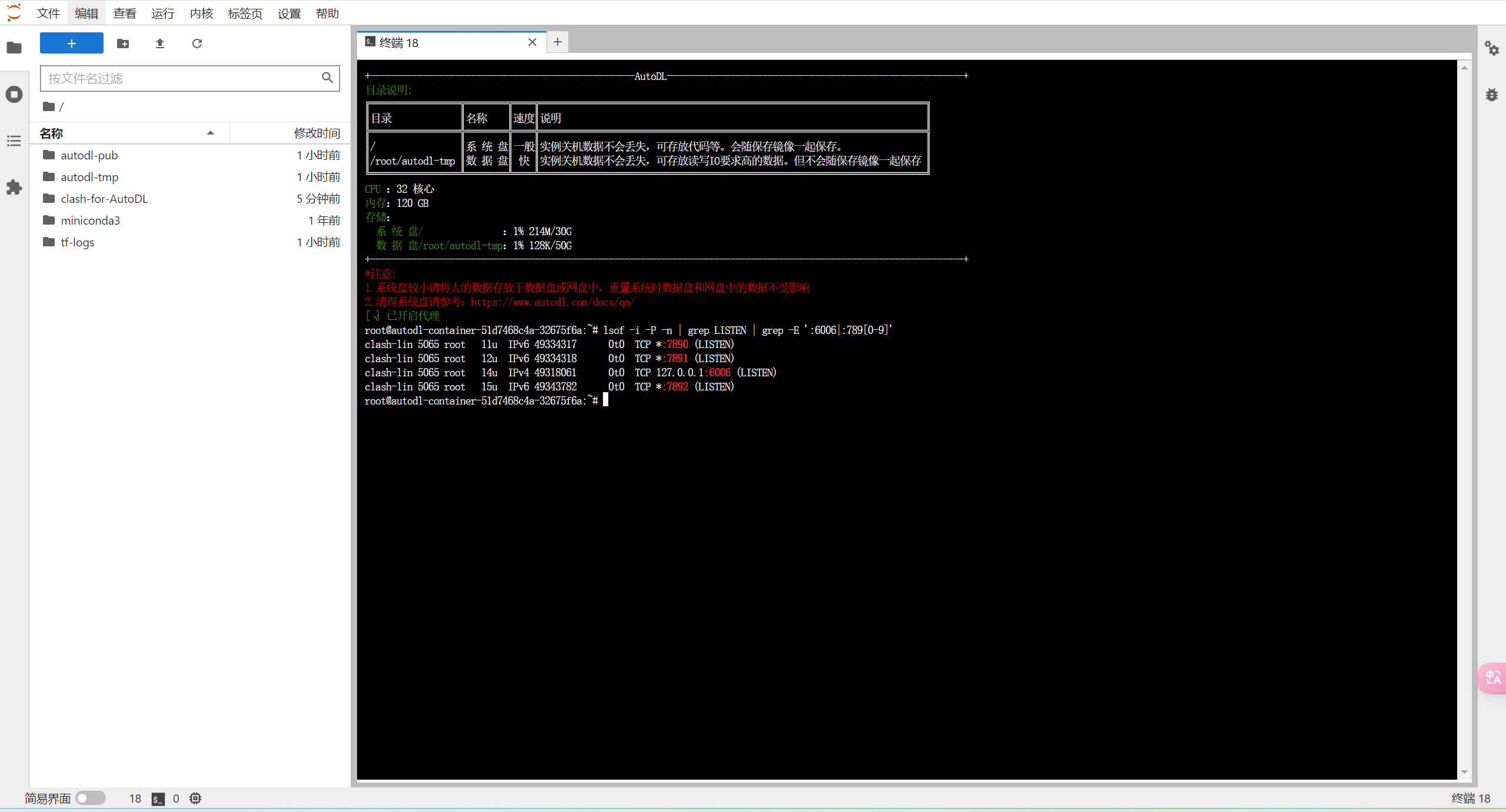
以上步骤如果正常,说明服务clash程序启动成功,现在就可以体验高速下载github资源了。
如果需要对Clash配置进行修改,请修改 conf/config.yaml 文件。然后运行 restart.sh 脚本进行重启。
注意: 重启脚本
restart.sh不会更新订阅信息。
- 临时停止
proxy_off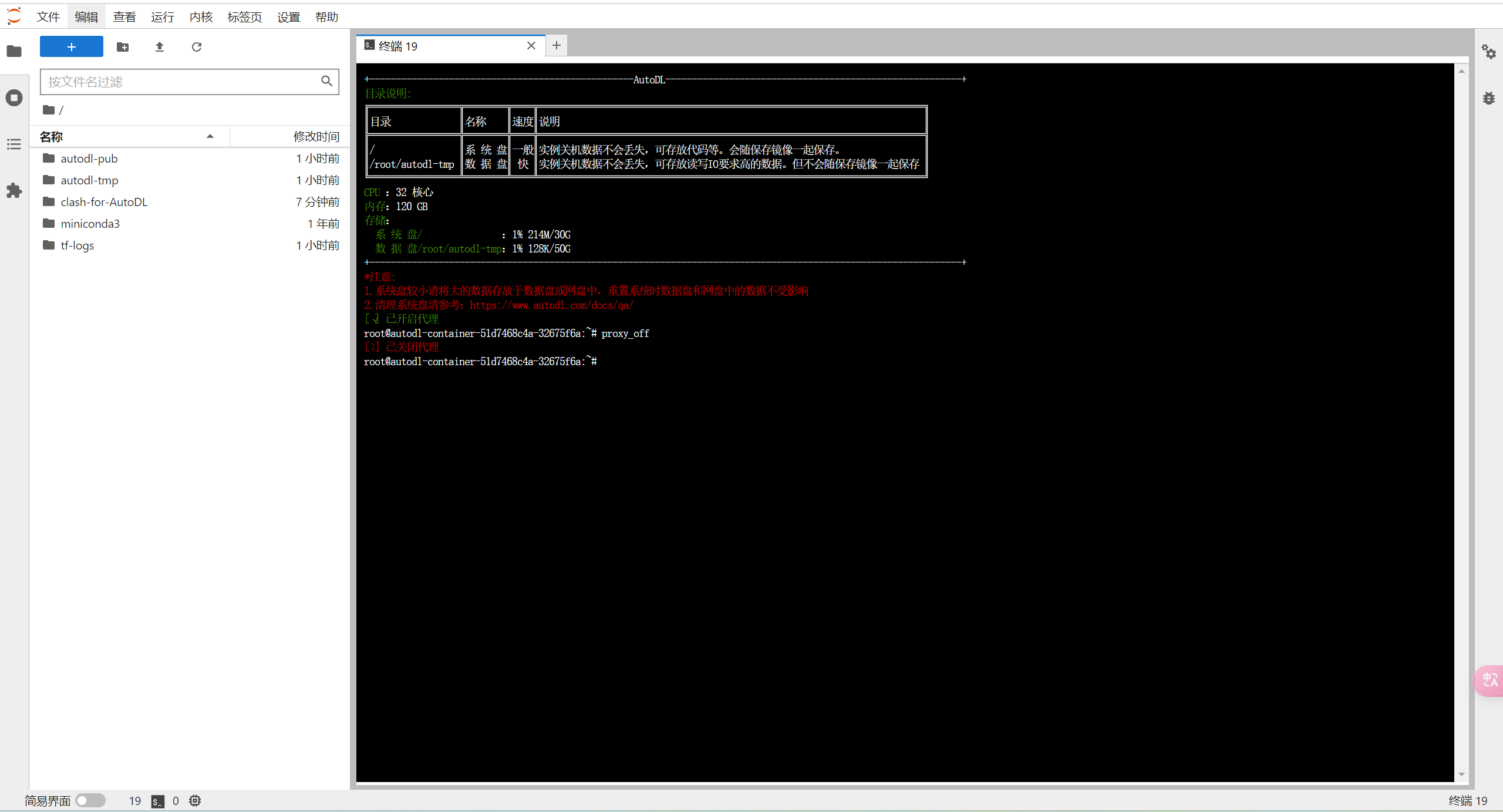
- 彻底停止程序
shutdown_system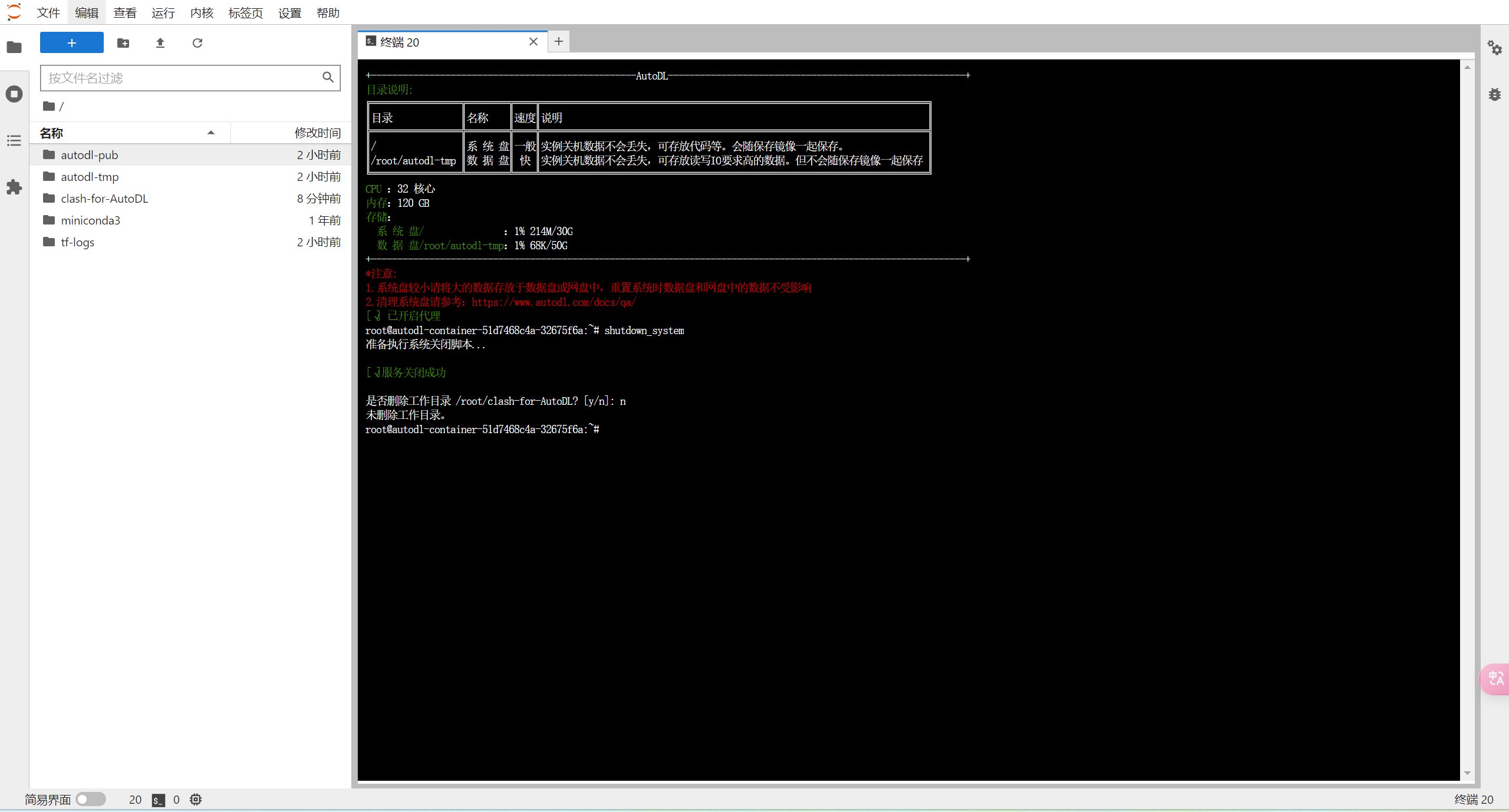
然后检查程序端口、进程以及环境变量http_proxy|https_proxy,若都没则说明服务正常关闭。
由于监管要求,AutoDL平台上禁止个人用户开放外网端口,因此需要使用端口转发技术来访问Clash Dashboard。以下提供三种方案,推荐使用前两种。
SSH端口转发是最简单直接的方式,无需安装额外软件。
- 在本地终端(不是AutoDL服务器)运行以下命令:
ssh -L 6006:localhost:6006 username@autodl_server_ip其中:
username是你的AutoDL用户名autodl_server_ip是你的AutoDL服务器IP地址
-
保持SSH连接,在本地浏览器访问:
http://localhost:6006/ui -
在
API Base URL中输入:http://localhost:6006,在Secret(optional)中输入启动时显示的Secret
如果你使用VSCode连接AutoDL服务器,可以使用VSCode内置的端口转发功能。
- 在VSCode中连接到AutoDL服务器
- 打开终端,确保Clash服务正在运行
- 在VSCode左侧找到"端口"面板(如果没有显示,按
Ctrl+Shift+P,搜索"Forward a Port") - 点击"+"添加端口转发,输入
6006 - VSCode会自动创建端口转发,点击生成的本地地址即可访问Dashboard
如果上述两种方案都无法使用,可以考虑使用ngrok进行内网穿透。
注意:ngrok会将你的服务暴露到公网,请注意安全风险。
ngrok是一个外网映射工具,简单理解就是当你使用它之后,会给你生成一个域名,别人就可以通过这个域名来访问你的服务。
- 安装ngrok
curl -s https://ngrok-agent.s3.amazonaws.com/ngrok.asc | sudo tee /etc/apt/trusted.gpg.d/ngrok.asc >/dev/null && echo "deb https://ngrok-agent.s3.amazonaws.com buster main" | sudo tee /etc/apt/sources.list.d/ngrok.list && sudo apt update && sudo apt install ngrok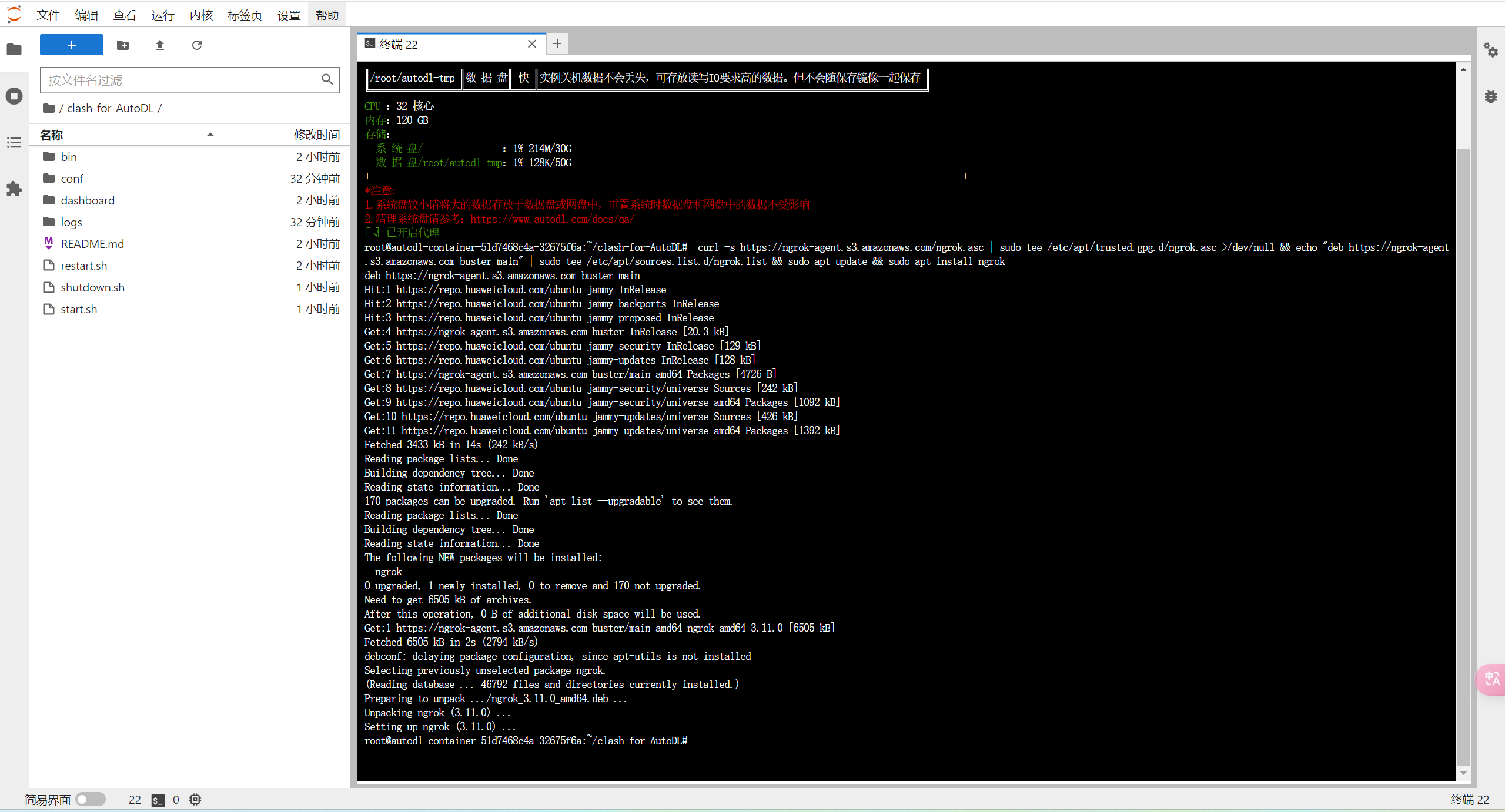
- 配置ngrok
前往 ngrok官网 注册账号并获取token:
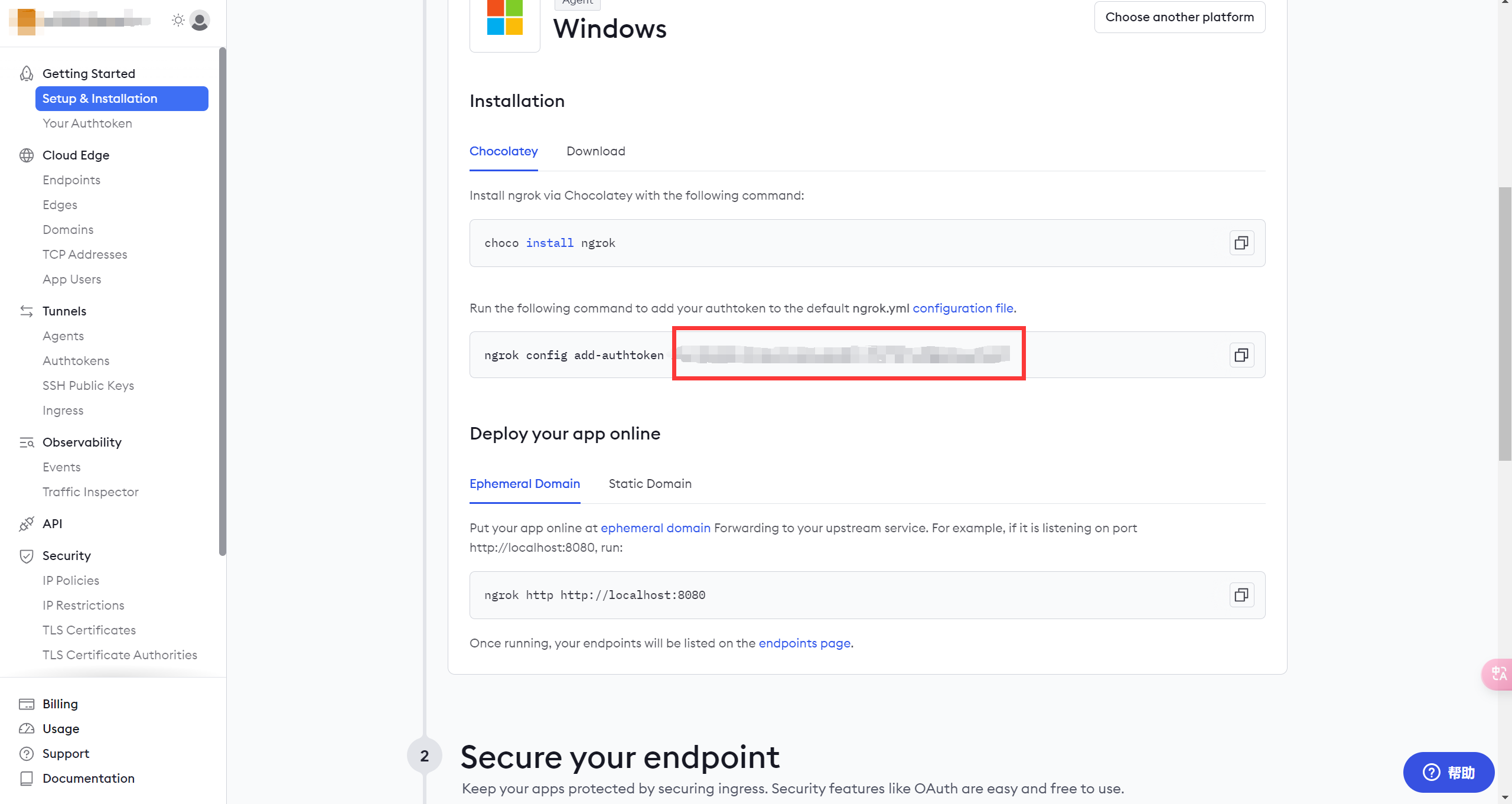
红框处即为你的token,复制一整条命令,然后在终端中运行。
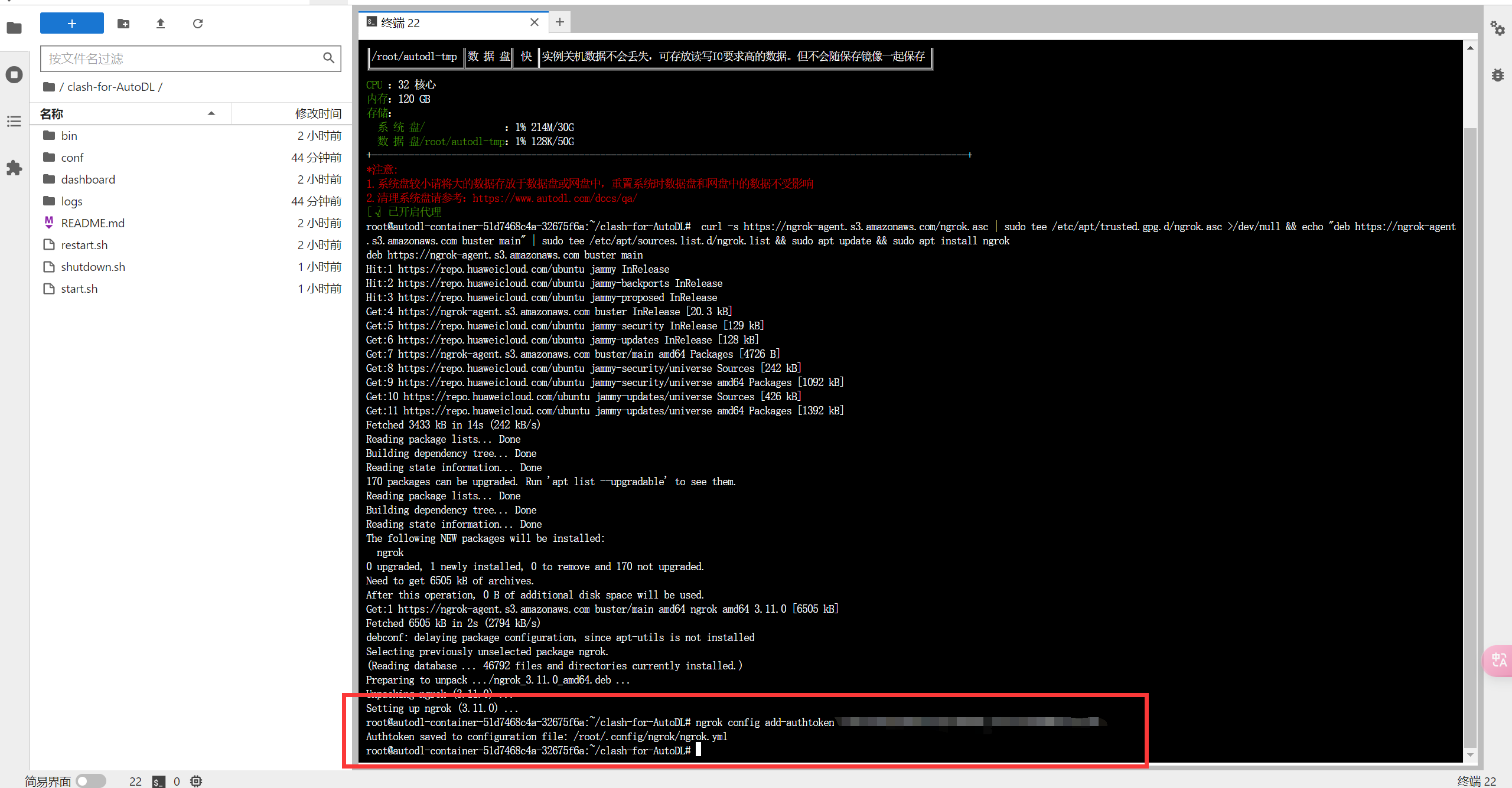
- 映射端口
打开新的shell,运行下面的命令,映射6006端口:
proxy_off
ngrok http 6006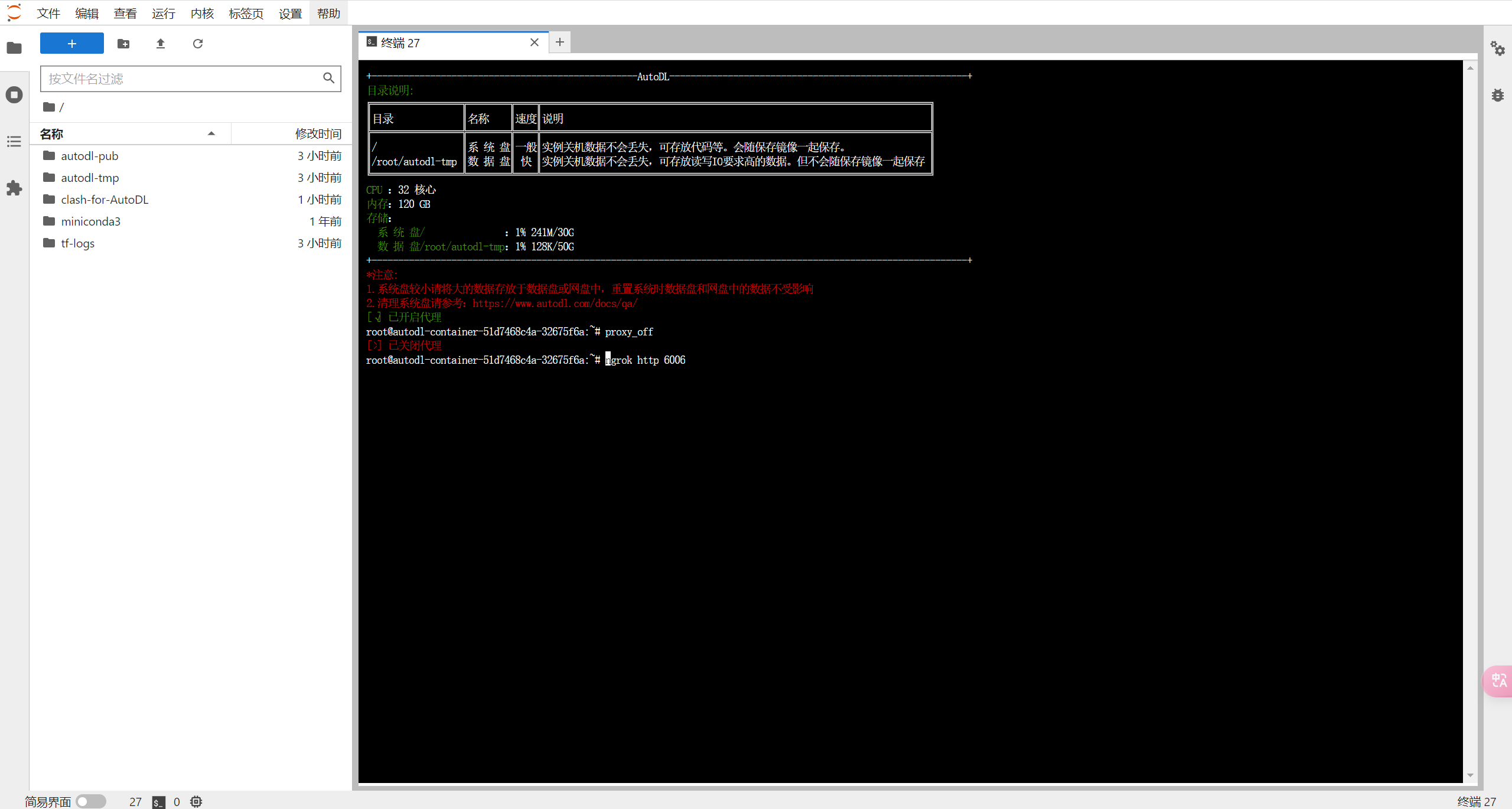
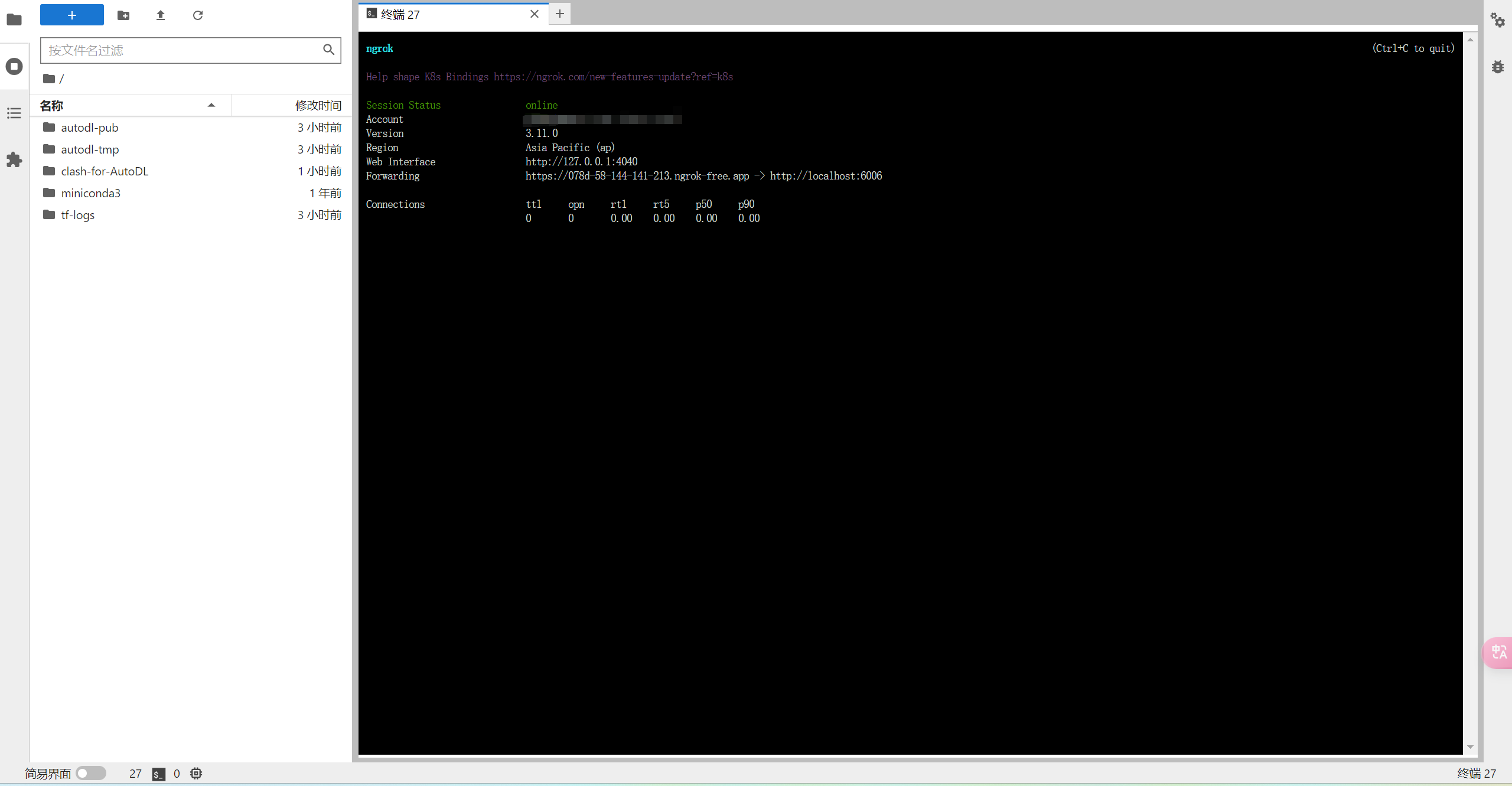
- 访问Dashboard
点击链接(例如图中是https://078d-58-144-141-213.ngrok-free.app,记得加上`/ui`后缀),跳转到中间页面:
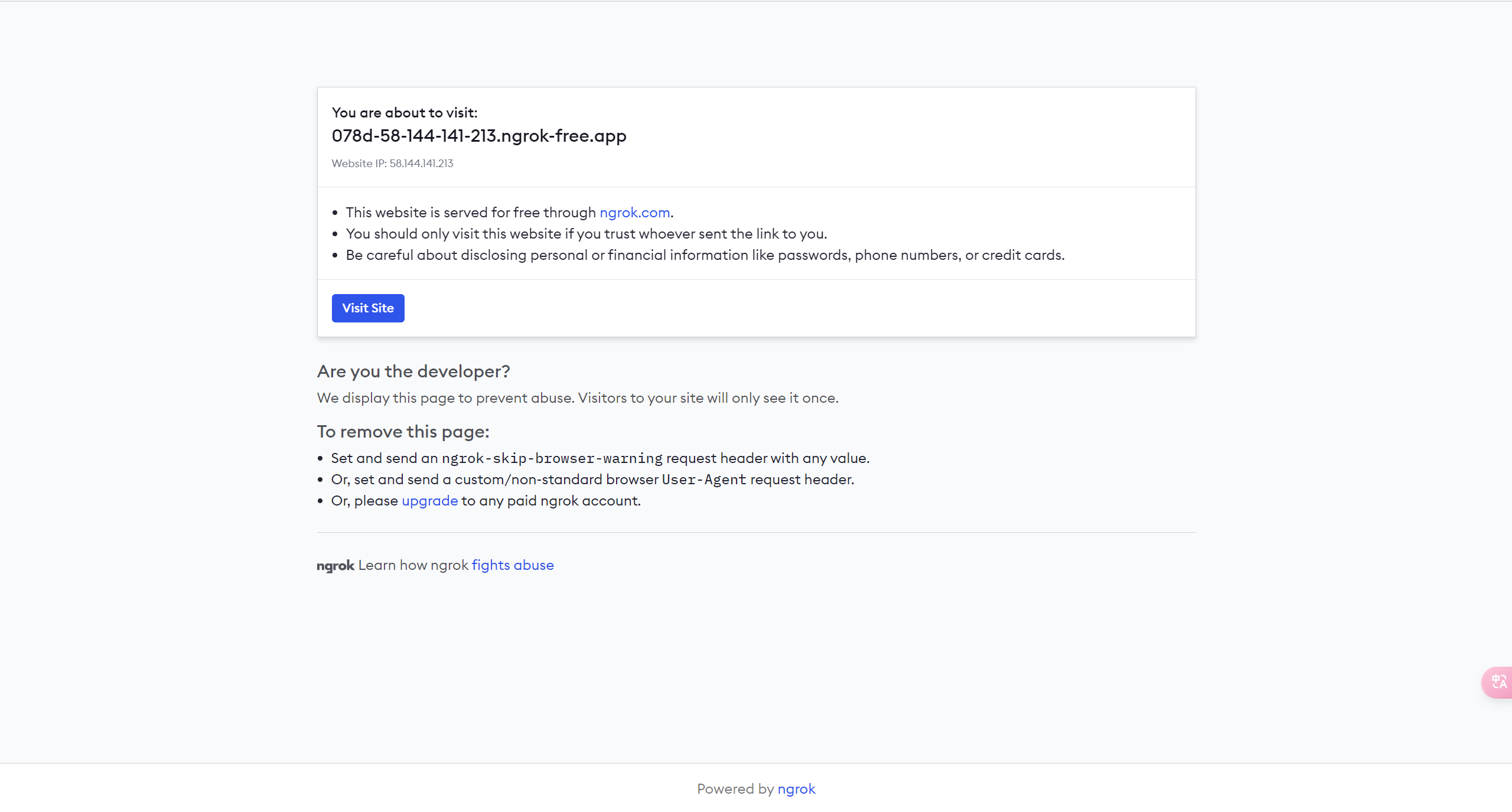
点击Visit Site即可访问Dashboard。
无论使用哪种方案,最终都会进入Clash Dashboard界面:
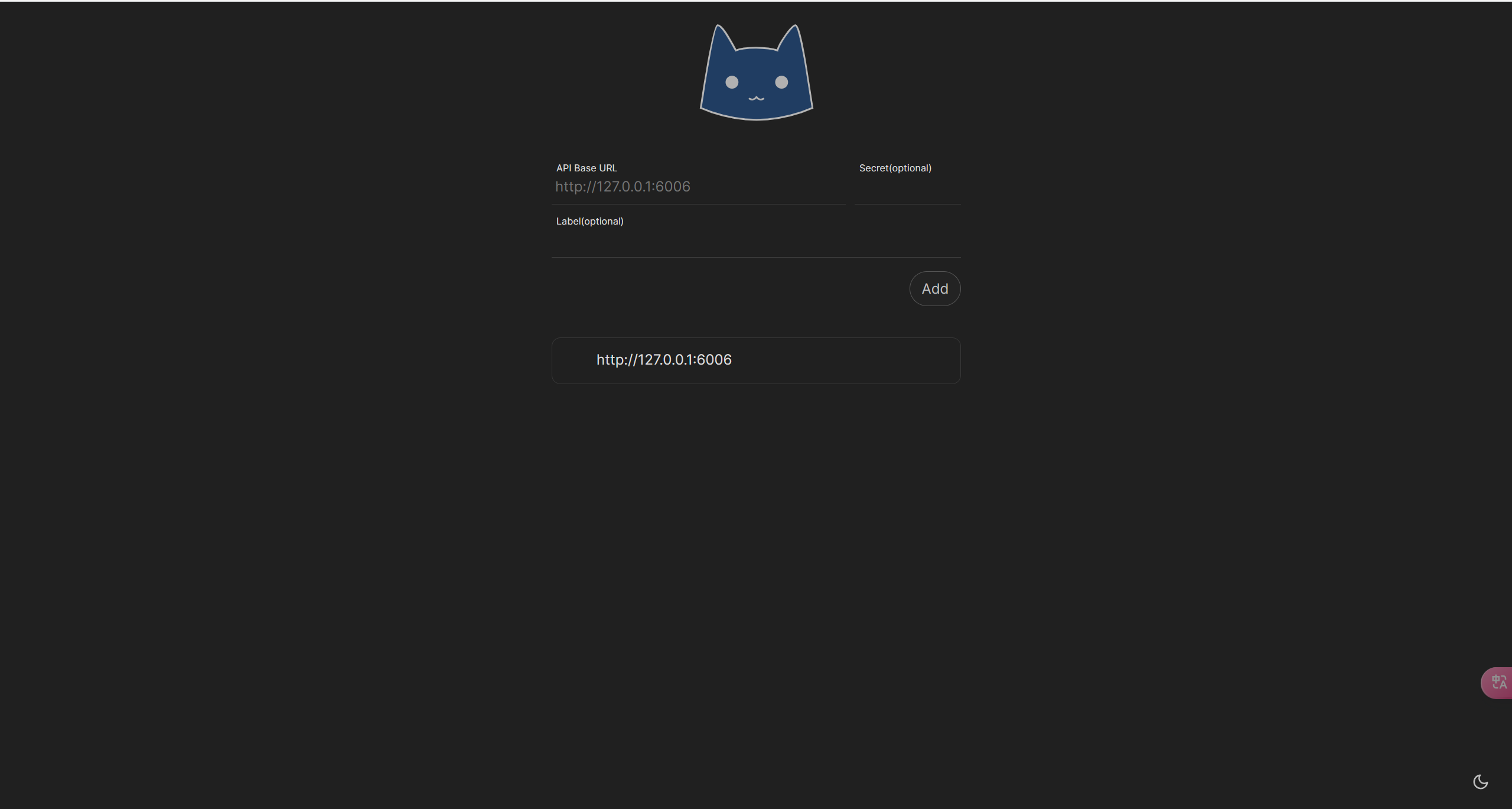
在API Base URL中输入对应的地址,在Secret(optional)中输入启动时显示的Secret(也可以在conf/config.yaml文件中查看)。
配置完成后,你就得到了一个和Clash for Windows类似的管理界面:
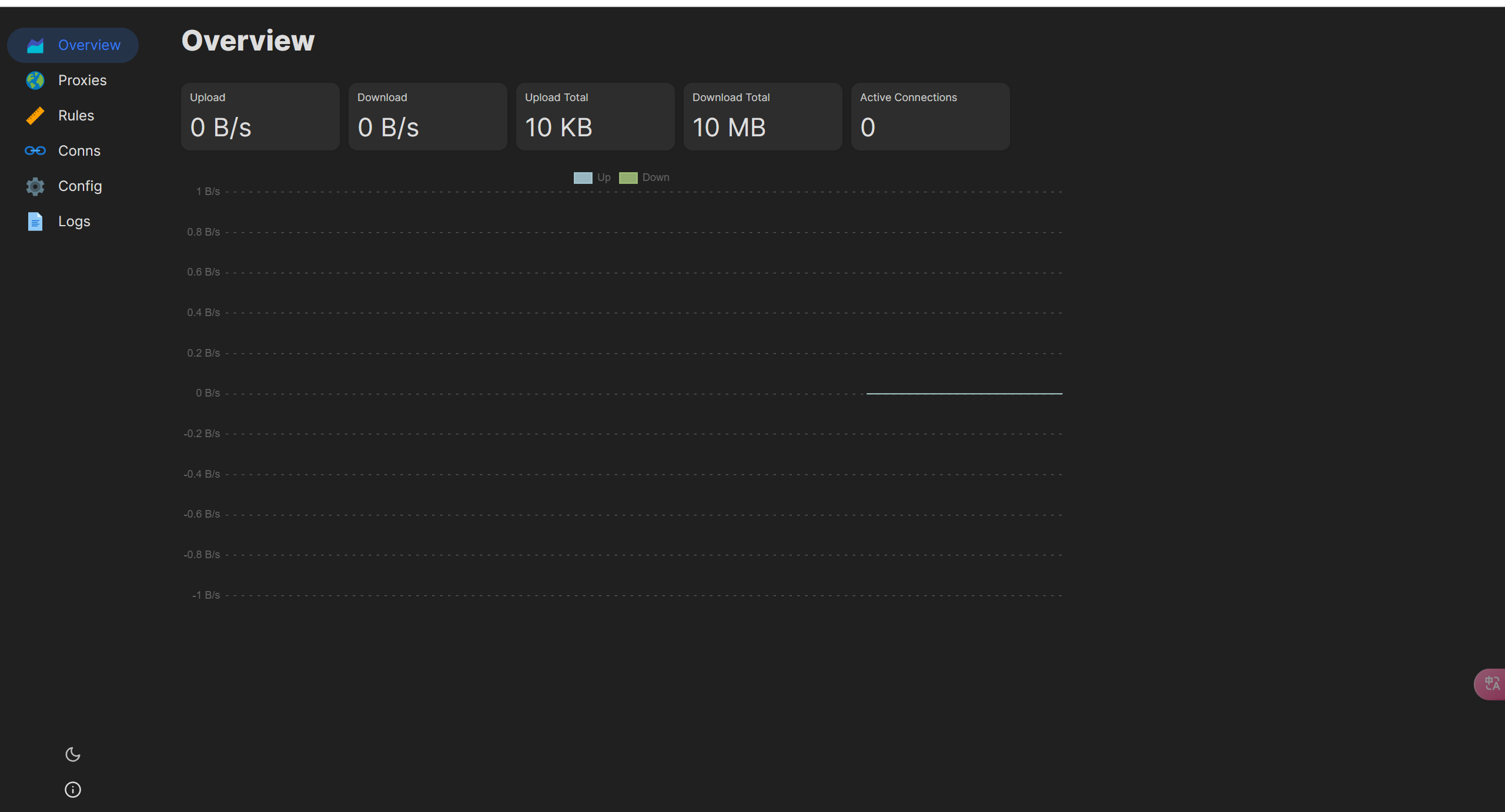
此 Clash Dashboard 使用的是yacd项目,详细使用方法请参考yacd文档。
项目提供了一个健康检查脚本 health_check.sh,用于全面检测 Clash 服务状态和配置问题。
cd clash-for-AutoDL
bash health_check.sh该脚本会自动检查以下项目:
- Clash 进程状态 - 检查 Clash 是否正在运行
- 端口监听状态 - 检查代理端口(7890、7891、7892)和控制面板端口(6006)
- 配置文件 - 检查 config.yaml 语法和代理节点配置
- 环境变量 - 检查代理环境变量和订阅地址配置
- 网络连接测试 - 测试是否能通过代理访问 Google 和 GitHub
- 日志文件 - 检查最近的错误日志
- 安全检查 - 检查敏感文件和 Git 追踪状态
======================================
Clash for AutoDL 健康检查
======================================

1. 检查 Clash 进程状态
[✓] 进程状态: Clash 正在运行 (PID: 12345)

2. 检查端口监听状态
[✓] HTTP/SOCKS5代理端口 (7890): 端口正在监听
[✓] HTTP代理端口 (7891): 端口正在监听
[✓] SOCKS5代理端口 (7892): 端口正在监听
[✓] 控制面板端口 (6006): 端口正在监听

...

======================================
检查总结
======================================
总检查项: 12
通过: 10
警告: 2
失败: 0
如果检查发现问题,脚本会自动提供相应的修复建议:
- 如果 Clash 未运行,会提示如何启动服务
- 如果配置文件有问题,会提示检查订阅地址
- 如果环境变量未设置,会提示如何启用代理
- 如果发现敏感文件,会提示如何清理
这个脚本特别适合在:
- 初次配置后验证服务状态
- 遇到网络问题时进行诊断
- 定期检查服务健康状态
-
部分Linux系统默认的 shell
/bin/sh被更改为dash,运行脚本会出现报错(报错内容一般会有-en [ OK ])。建议使用bash xxx.sh运行脚本。 -
部分用户在UI界面找不到代理节点,基本上是因为厂商提供的clash配置文件是经过base64编码的,且配置文件格式不符合clash配置标准。
目前此项目已集成自动识别和转换clash配置文件的功能。如果依然无法使用,则需要通过自建或者第三方平台(不推荐,有泄露风险)对订阅地址转换。
-
程序日志中出现
error: unsupported rule type RULE-SET报错,解决方法查看官方WIKI -
由于独享IP和带宽的价格昂贵,AutoDL平台采用同地区的实例共享带宽方案,不对实例的网络带宽和流量进行单独计费。一个地区的带宽约为1~2Gbps,上下行带宽相等。因此,有些同学反应安装的时候下载速度太慢了。建议避开高峰时段,考虑在早上或者晚上的时段进行下载,以提高下载速度。