De forma direta o Docker Engine é uma tecnologia de código aberto, que permite criar independência e a execução de múltiplas aplicações e processos de forma separada. Imagina uma pessoa desenvolvedora usando o Mac e outra uma distro 'X' de Linux, isso poderia causar diversos problemas, certo? Esse tecnologia garante a funcionalidade em ambas máquinas e a funcionabilidade dos servidores no processo de deploy.
MAS COMO ISSO?
Por mais que se assemelhe com uma máquina virtual(VM), não é. Ele usa um sistema de containers e imagens, não necessita de múltiplos sistemas operacionais(OS) ele usa um único sistema operacional para todas as aplicações. Caso queira saber mais sobre máquinas virtuais, acesse aqui.
O container é um ambiente isolado que usa os recursos do mesmo sistema operacional do hospedeiro e é executado à partir de uma imagem (o container roda a imagem).
A imagem é um modelo apenas para leitura para subir no container e pode ser utilizada em vários containers, são configurações únicas que sua aplicação precisa. Para achar essas imagens temos o principal repositório Docker Hub.
Resumindo esse software fornece containers virtuais que empacotam sua aplicação e suas dependências, à partir desse momento o container se torna portável para rodar em qualquer máquina (que também tenha Docker), dessa forma sua aplicação vai se portar sempre da mesma forma.
Aqui vai um esquema para você entender melhor:
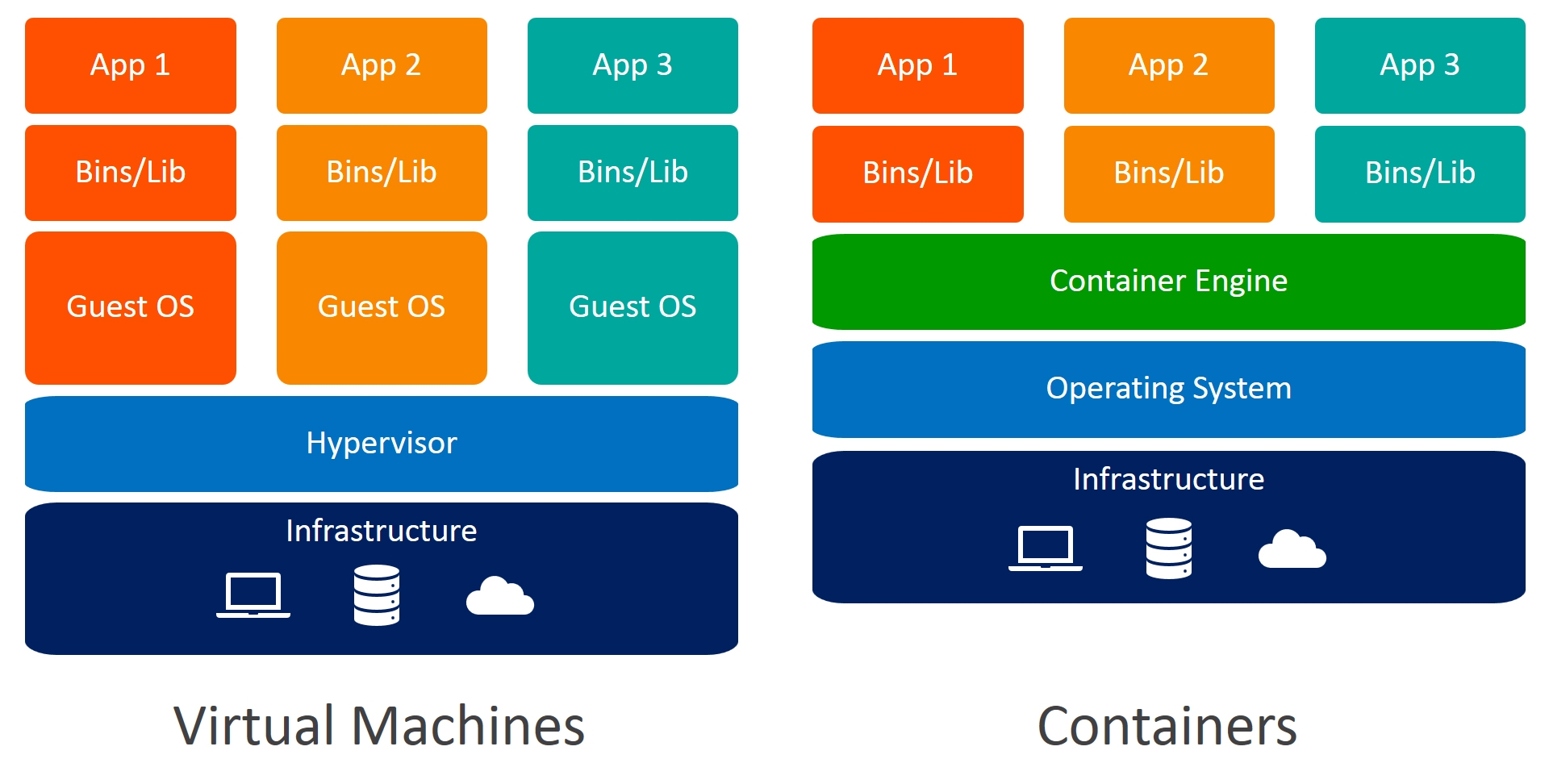 (fonte: https://www.weave.works/blog/a-practical-guide-to-choosing-between-docker-containers-and-vms )
O Docker acaba sendo um recurso interessante por:
- inicializar mais rápido
- utilizar menos memória e armazenamento
- maior disponibilidade do sistema
- facilidade do sistema
- padronização e replicação
- acesso á comunidade
- entre outros...
Nossa!!!! Que coisa maravilhosa, já quero... como que começo a usar?
Estou usando como base o Ubuntu LTS - 64-bit. Para outros sistemas operacionais(OS) acesse a documentação oficial e se você está no Ubuntu e ocorra algo que não deveria, não se preocupe (confia), essa documentação(também oficial) te salva!
Para a instalação do Docker Enginer vou usar como base o distro do Linux Ubuntu, essa instalação contempla ás seguintes versões:
- Ubuntu Jammy 22.04 (LTS)
- Ubuntu Impish 21.10
- Ubuntu Focal 20.04 (LTS)
- Ubuntu Bionic 18.04 (LTS)
Docker Enginer é suportado pelas seguintes arquiteturas: x86_64 (ou amd64), armhf, arm64 e s390x
Para outros sistemas operacionais consulte essa documentação
-
Primeiro passo é o de sempre!! Bora de
crlt + alt + tpara abrir o terminal. -
Agora, caso você já use o Docker e esteja com uma versão antiga ou com problemas vamos precisar desintalá-lo.
Rode o seguinte comando:
sudo apt-get remove docker docker-engine docker.io containerd runc
Se você não possui nenhum pacote instalado vai aparecer uma mensagem de erro E: Impossível encontrar o <nome-do-pacote>, sendo assim só seguir os passos.
Obs: O Docker mantém as informações sobre imagens, conteiners, volumes e redes na pasta /var/lib/docker/, nesse passo esses arquivos permanecem intactos.
Caso queira saber como desinstalar completamente, desce logo ali que te explico!
- Ainda no terminal vamos rodar:
sudo apt-get update
Os pacotes apt são atualizados dessa forma!
- Vamos instalar alguns pacotes necessários que permitem o apt usar pacotes pelo HTTPS:
  sudo apt-get install \
  ca-certificates \
  curl \
  gnupg \
  lsb-release
- Então, adicionamos a chave GPG para o repositório oficial do Docker no seu sistema:
curl -fsSL https://download.docker.com/linux/ubuntu/gpg | sudo gpg --dearmor -o /usr/share/keyrings/docker-archive-keyring.gpg
Se tudo ocorrer conforme o plano, não haverá nenhum retorno visual.
- Agora temos que adicionar o repositório (oficial) ás fontes do apt:
echo \
  "deb [arch=amd64 signed-by=/usr/share/keyrings/docker-archive-keyring.gpg] https://download.docker.com/linux/ubuntu $(lsb_release -cs) stable" \
  | sudo tee /etc/apt/sources.list.d/docker.list > /dev/null
Foi adicionado o repositório stable (no $(lsb_release -cs) stable ) para termos apenas as versões estáveis do Docker
- Vamos garantir que os pacotes estão atualizados...
sudo apt-get update
Tudo certo? Então bora pro próximo passo.
8.Instalando o Docker Engine:
sudo apt-get install docker-ce docker-ce-cli containerd.io
9.Adicionando permissão de usuário ao Docker(sem o uso de sudo):
De forma padrão, todo comando que formos rodar vai ser exigido o inicio como root
ou sudo para qualquer usuário. Para evitarmos o uso do sudo nos comandos, temos que dar as permissões necessárias.
Faremos da seguinte forma, criamos um grupo:
sudo groupadd docker
Se aparecer a mensagem: groupadd: grupo 'docker' já existe é só seguir pro passo 10.
Agora vamos adicionar o usuário ao grupo.
sudo usermod -aG docker $USER
Temos que ativar as alterações realizadas, pode ser feita fazendo logout e login na sessão ou rodando o comando:
newgrp docker
- Agora temos que iniciar o Daemon
Vamos consultar o estado que o daemon está:
sudo systemctl status docker
Deve ser retornado algo similar:
● docker.service - Docker Application Container Engine
     Loaded: loaded (/lib/systemd/system/docker.service; enabled; vendor preset: enabled)
     Active: inactive (dead) since Thu 2021-09-23 11:55:11 -03; 2s ago
TriggeredBy: ● docker.socket
       Docs: https://docs.docker.com
    Process: 2034 ExecStart=/usr/bin/dockerd -H fd:// --containerd=/run/containerd/containerd.sock (code=exited, status=0>
   Main PID: 2034 (code=exited, status=0/SUCCESS
Preste atenção do paramêtro Active, se estiver como stop/waiting ou inactive, devemos inicia-lo:
sudo systemctl start docker
Agora o status deve aparecer como start/running/active. Então vamos habilitar o daemon de forma que seja iniciado durante o boot:
sudo systemctl enable docker
11.Por último (UFA!) vamos validar a instalação;
Pra isso vamos executar um hello world
docker run hello-world
Esse comando faz um pedido ao repositório de uma imagem chamada hello world, é um exemplo simples de container.
Bom pra desinstalar o processo é bem mais simples;
Para remover totalmente o motor do Docker de sua máquina, só usar:
sudo apt-get purge docker-ce docker-ce-cli containerd.io
Agora se você quiser remover containers, volumes e configurações personalizadas(lembra que vimos que esses não são excluidos automaticamente?Então...), os comando são esses:
sudo rm -rf /var/lib/docker
sudo rm -rf /var/lib/containerd
- https://www.globalmind.com.br/vantagens-da-utilizacao-do-docker-container/
- https://www.digitalocean.com/community/tutorials/how-to-install-and-use-docker-on-ubuntu-20-04-pt
- https://www.hostinger.com.br/tutoriais/install-docker-ubuntu
- https://stack.desenvolvedor.expert/appendix/docker/oquee.html
- https://www.youtube.com/watch?v=Kzcz-EVKBEQ
- https://docs.docker.com/engine/install/ubuntu/
- https://www.treinaweb.com.br/blog/no-final-das-contas-o-que-e-o-docker-e-como-ele-funciona
- https://www.microserviceit.com.br/docker/
- Documentação das aulas da Trybe