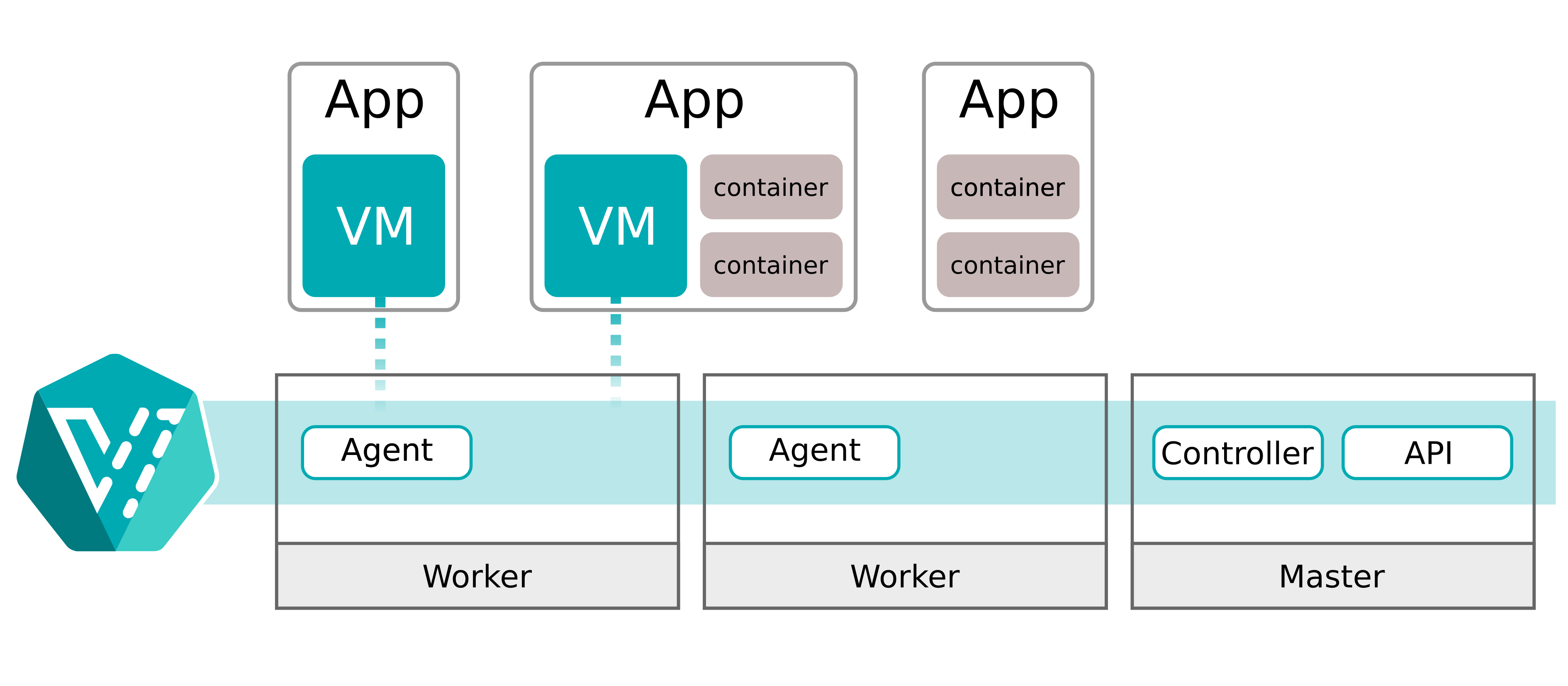
Quelle: KubeVirt Architektur – User Guide
lernmaas ist eine lokale, reproduzierbare Lernumgebung auf Basis von Kubernetes und KubeVirt. Sie ermöglicht es, virtuelle Maschinen als Kubernetes-Ressourcen zu betreiben und dabei sowohl klassische Virtualisierung als auch Kubernetes-Konzepte praxisnah zu erlernen.
Die Umgebung eignet sich besonders für:
- Unterrichtsmodule und Schulungen
- Klassen- oder Kursumgebungen
- lokale Test- und Entwicklungsumgebungen
helm install m122 oci://ghcr.io/mc-b/lernvirt -n ap21a --create-namespace
Dieses Chart stellt die KubeVirt-Umgebung bereit und liest das passende cloud-init-Script über vm.userdata ein (siehe CONFIG.md). Dabei kann vm.userdata entweder eine einzelne URL oder eine Liste von Fallback-URLs sein; es wird jeweils die erste erreichbare (HTTP 200) verwendet.
Per Default werden folgende Fallback-URLs verwendet:
vm:
  userdata:
    - https://raw.githubusercontent.com/tbz-it/{{RELEASE}}/refs/heads/master/cloud-init.yaml
    - https://raw.githubusercontent.com/tbz-it/{{RELEASE}}/refs/heads/main/cloud-init.yaml
    - https://raw.githubusercontent.com/mc-b/lernmaas/master/gns3/cloud-init.yaml
d.h. für m122, siehe zuerst nach https://raw.githubusercontent.com/tbz-it/m122/refs/heads/master/cloud-init.yaml, dann im main-Branch und verwende dann die lernmaas Logik über dessen config.yaml.
Die VMs verwenden 2 Cores und 2 GB an Memory. Dieses kann mittels --set vm.memory oder vm.cpu überschrieben werden:
helm install m169k3s oci://ghcr.io/mc-b/lernmaas -n ap21a --create-namespace -f hosts/gx10.yaml --set vm.memory=4Gi
Für Hosts spezifische Anpassungen wie Image Mirror, ARM64 etc. siehe hosts
Hinweis: Weil microk8s innerhalb von kubevirt nicht funktioniert, gibt es für bestimmte Module, z.B. m169, eine m169k3s Variante.
kubectl get sc,pv,pvc,dv,vm,vmi -n ap21a
Typische Ressourcen:
DataVolume- (VM-Image)PersistentVolumeClaim- (Storage)VirtualMachine/VirtualMachineInstance
virtctl console m122-lernmaas-vm-0 -n ap21a
helm uninstall m122 -n ap21a && kubectl delete ns ap21a
Für jeden Client wird automatisch eine WireGuard-Konfiguration erzeugt.
Anzeige wie darauf zugegriffen werden kann:
helm get notes m122 -n ap21a
Die Konfiguration kann direkt in einen WireGuard-Client importiert werden (Linux, macOS, Windows, Mobile).
Nach erfolgreicher VPN-Verbindung ist der Zugriff per SSH möglich:
ssh -i ~/.ssh/lerncloud debian@10.10.0.10
Neben dem Zugriff per SSH können Windows-VMs auch direkt über Remote Desktop Protocol (RDP) genutzt werden.
Dabei wird der RDP-Port 3389 der jeweiligen VM über einen Kubernetes-Service nach aussen exponiert.
Mit folgendem Befehl kann überprüft werden, ob der RDP-Service aktiv ist:
kubectl get service -n ap21a
Beispielausgabe:
NAME           TYPE       CLUSTER-IP     EXTERNAL-IP   PORT(S)           AGE
vm-0           NodePort   10.152.183.12  <none>        3389:31234/TCP     2m
In diesem Beispiel:
- Port 3389 ist der interne RDP-Port der VM
- Port 31234 ist der von Kubernetes vergebene NodePort
- die VM ist über die IP-Adresse des Kubernetes-Nodes erreichbar
Auf einem Windows-Client:
-
Remotedesktop-Verbindung öffnen: (
mstsc.exe) -
Als Ziel angeben:
<Node-IP>:<NodePort> -
Mit dem in der VM konfigurierten Benutzer und Password anmelden: z. B.
vagrant/vagrant